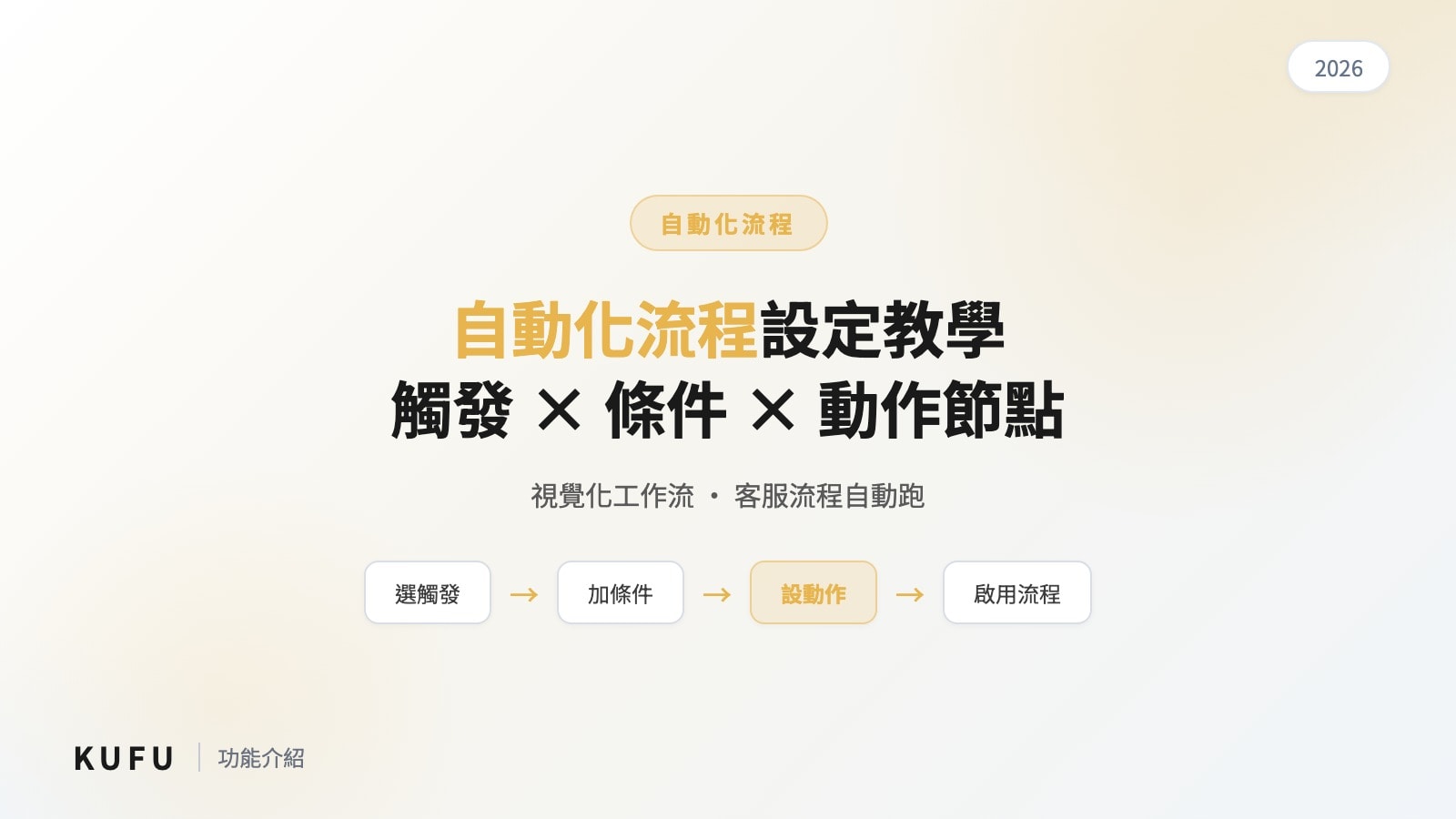
Kufu自動化流程設定教學
一、自動化流程設定
1.從模板建立
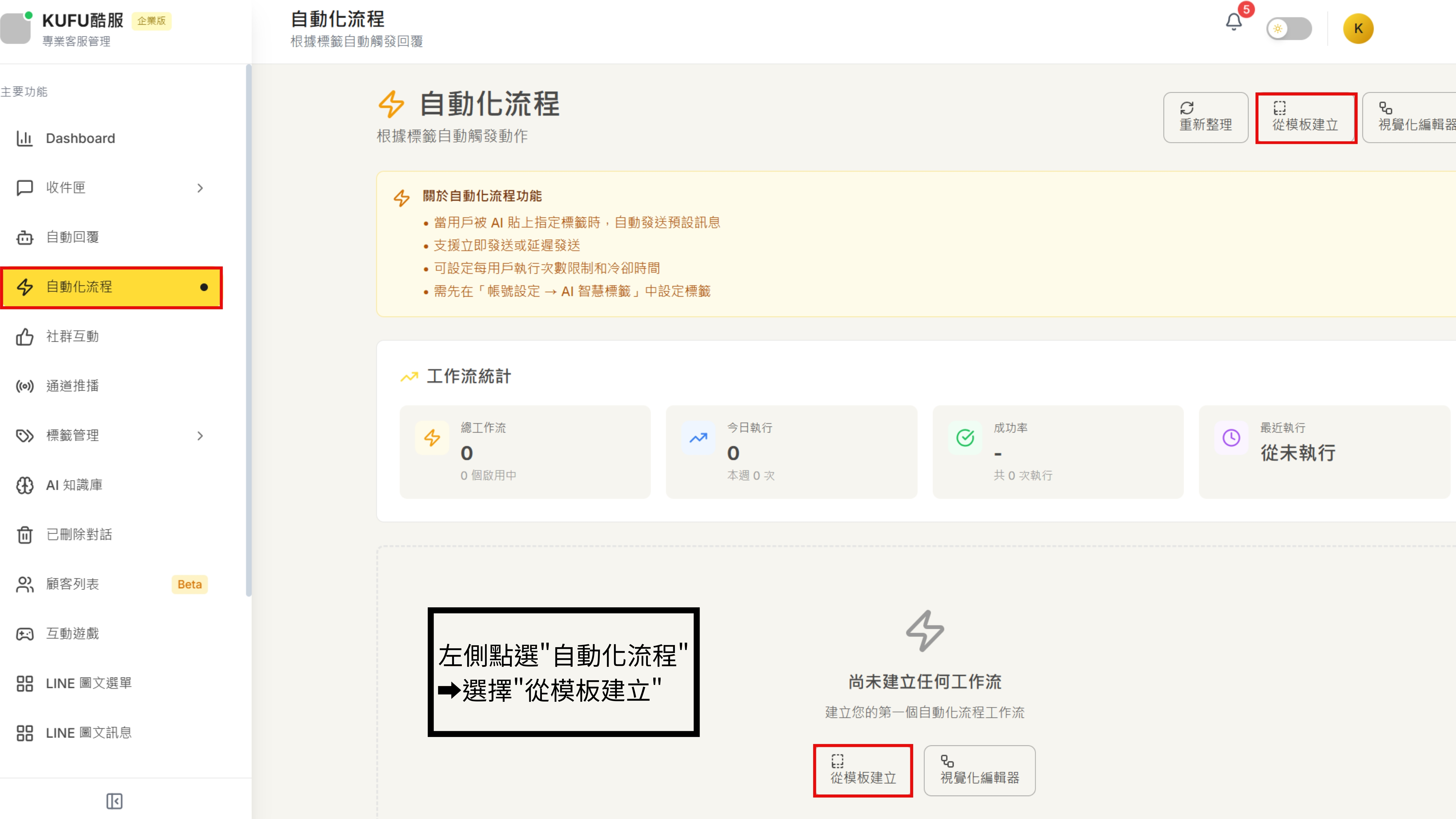
左側點選「自動化流程」➜選擇「從模板建立」。
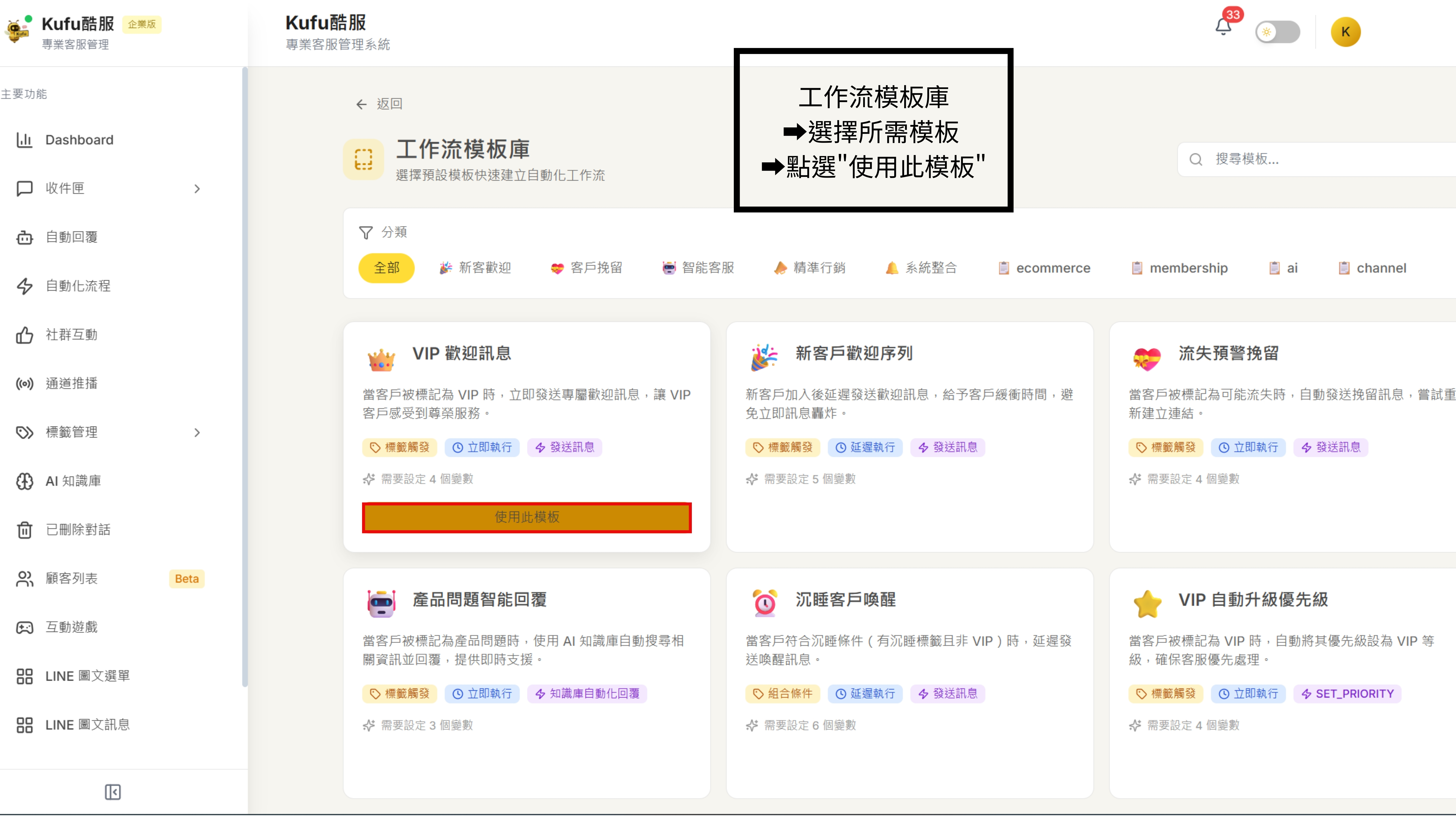
工作流模板庫 ➜選擇所需模板 ➜點選「使用此模板」。
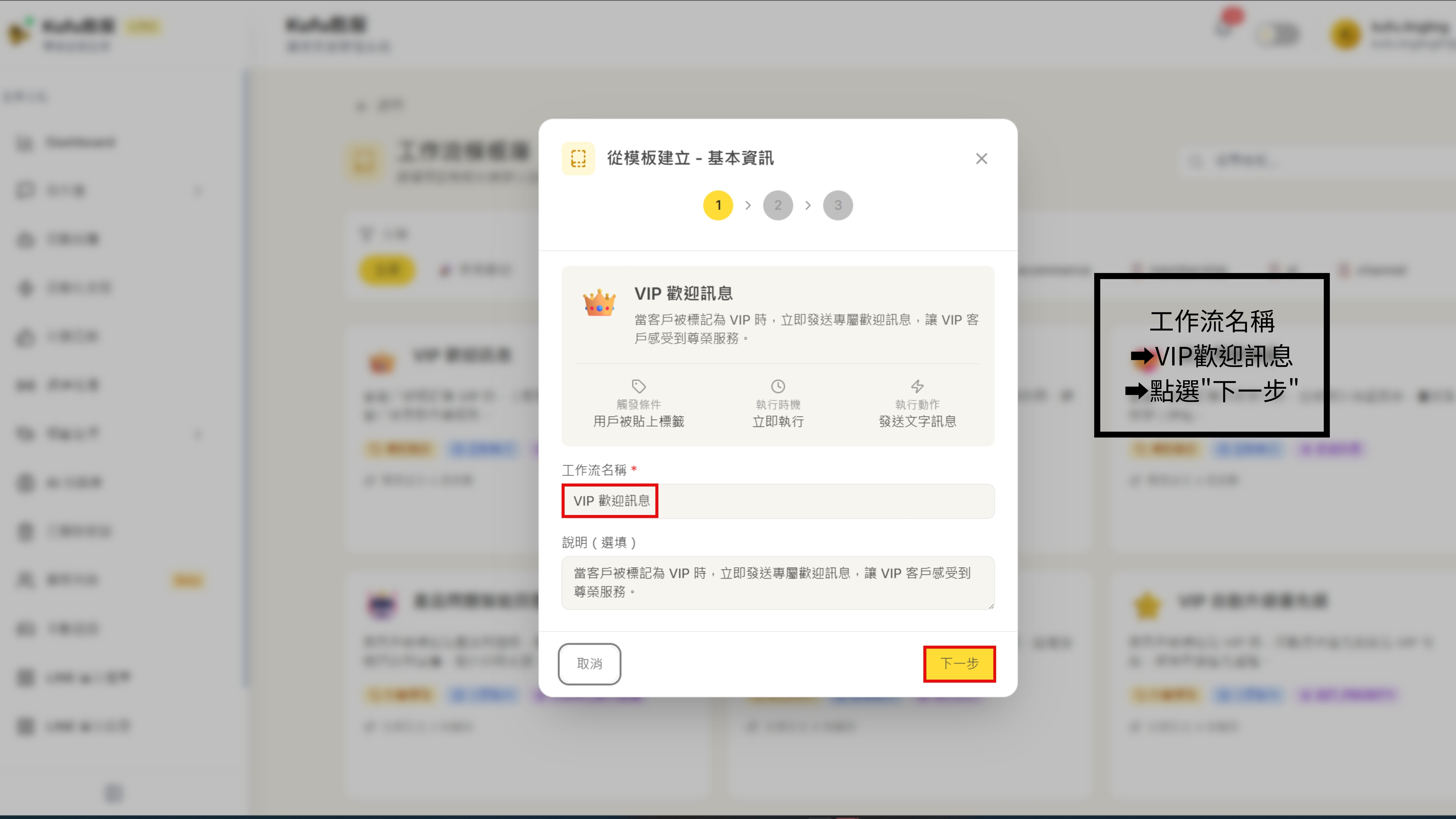
以「VIP歡迎訊息」為範例
➜「工作流名稱」➜ VIP歡迎訊息。
➜「說明」➜ 當客戶被標記為VIP時,立即發送專屬歡迎訊息,讓VIP客戶感受到尊榮服務。
➜ 點選「下一步」。
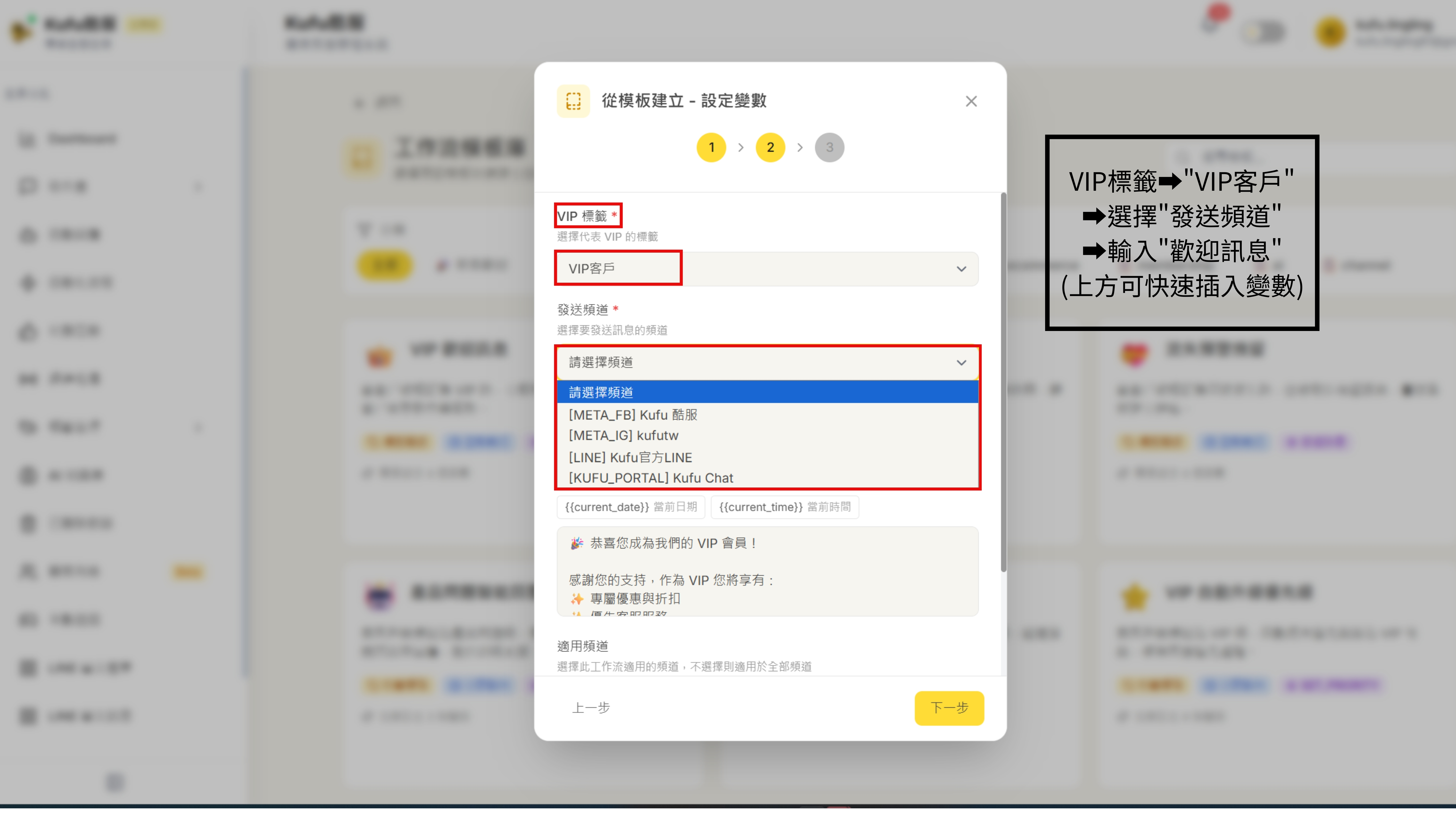
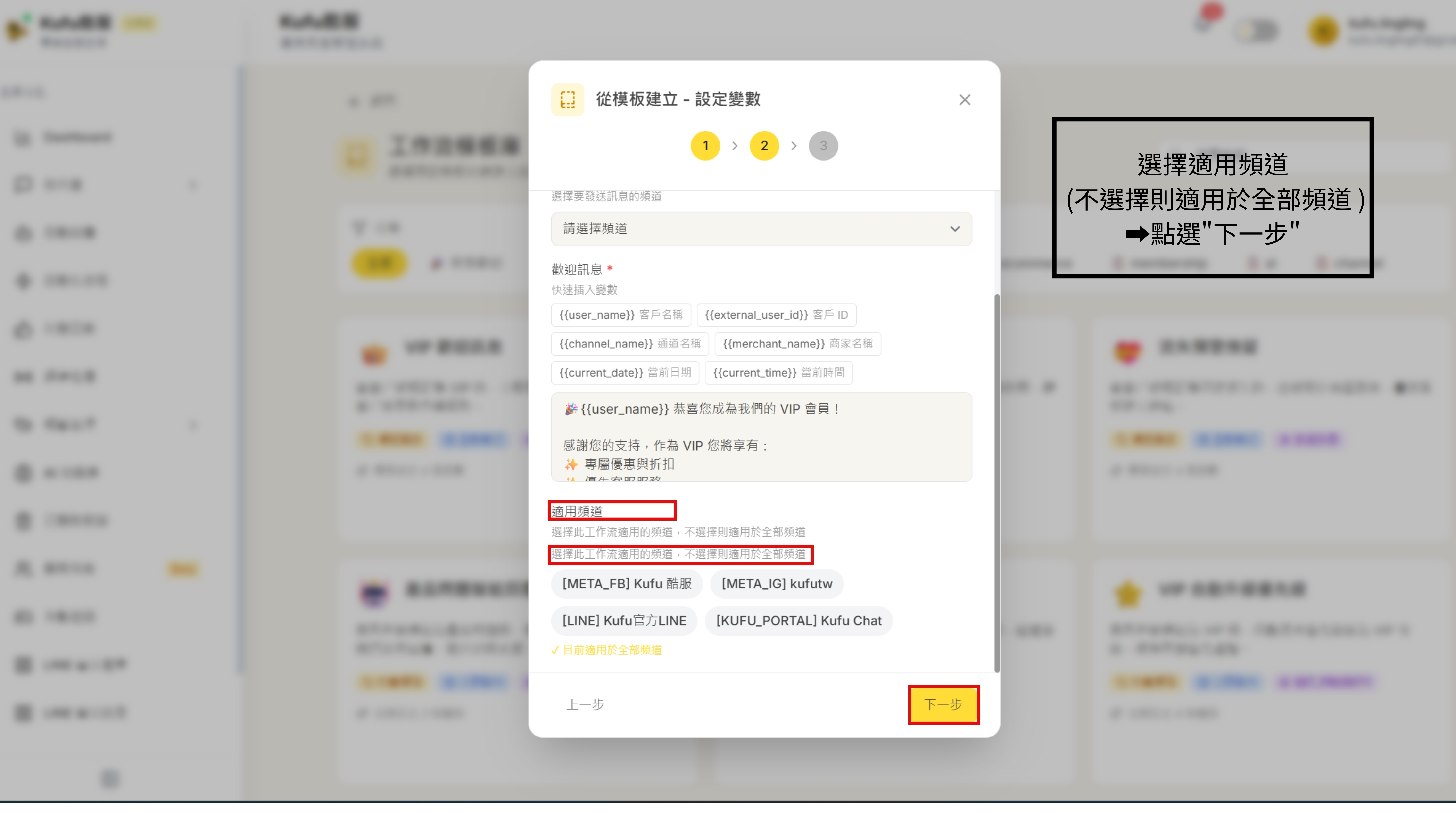
➜ VIP標籤 ➜ 選擇發送頻道 ➜ 輸入要發送的訊息(上方可快速插入變數)
➜ 選擇適用頻道 (也可不選,不選擇則適用於全部頻道 )➜ 點選「下一步」。
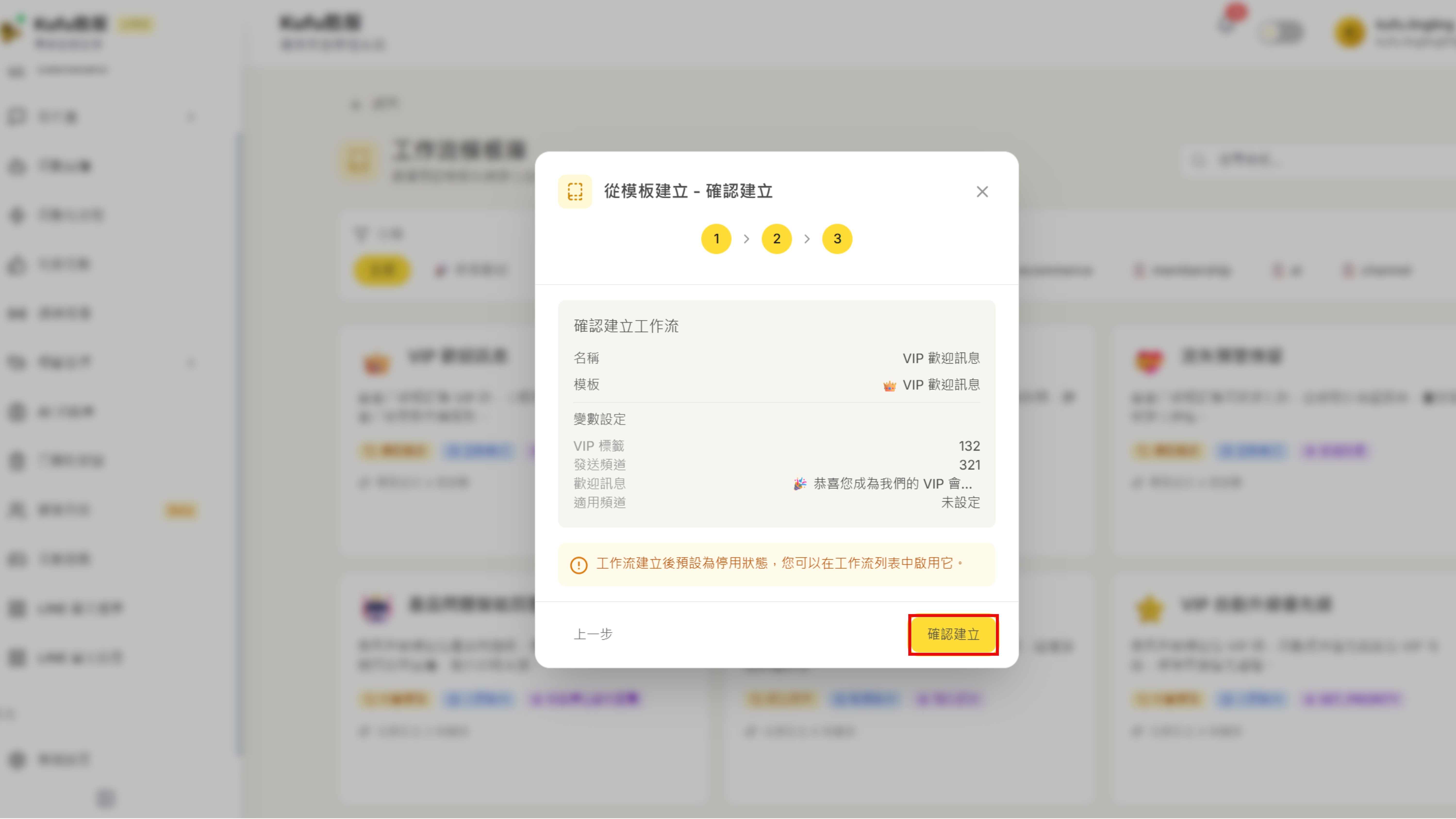
確認建立 ➜ 點選「儲存」。
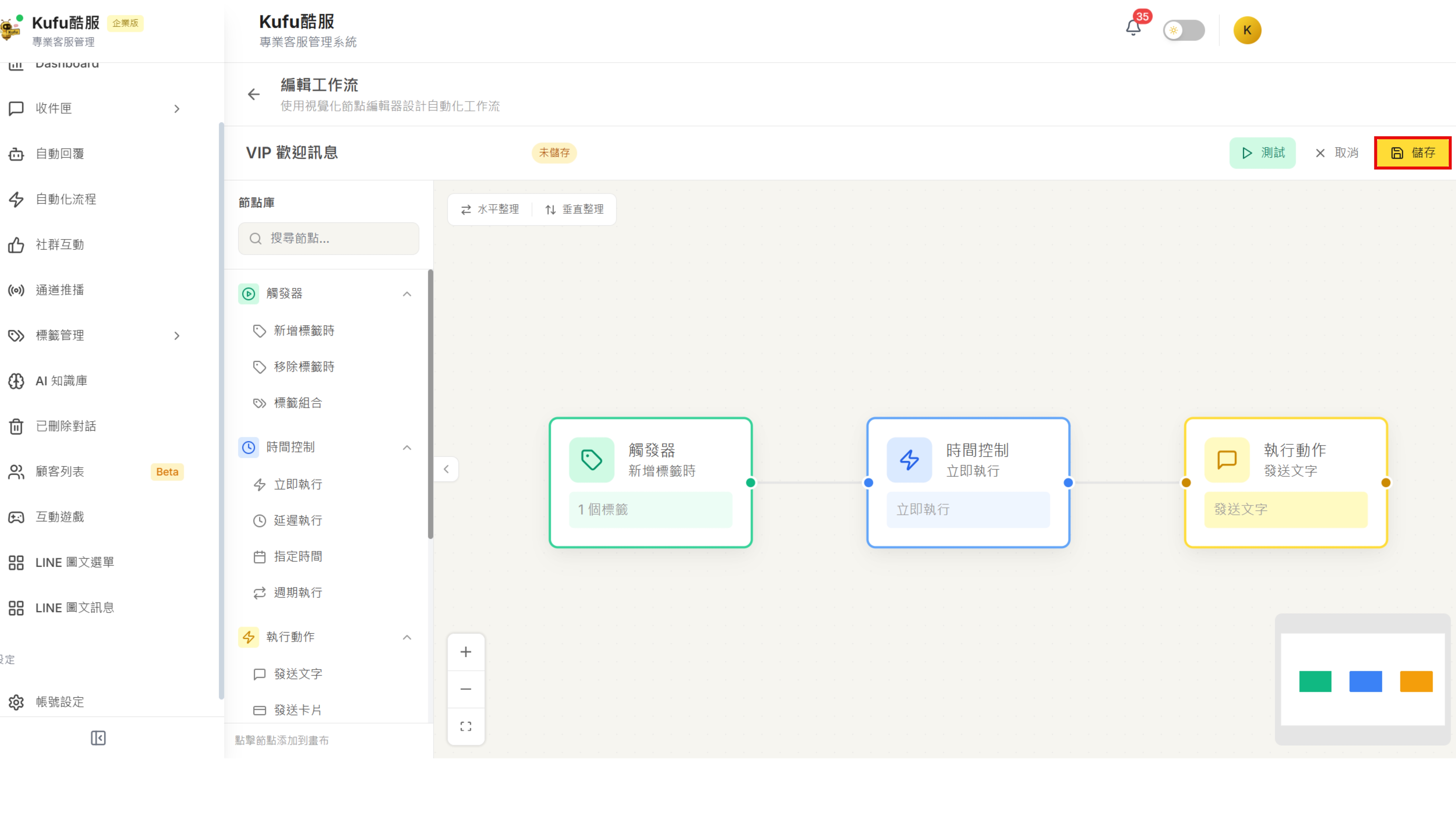
2.視覺化編輯器
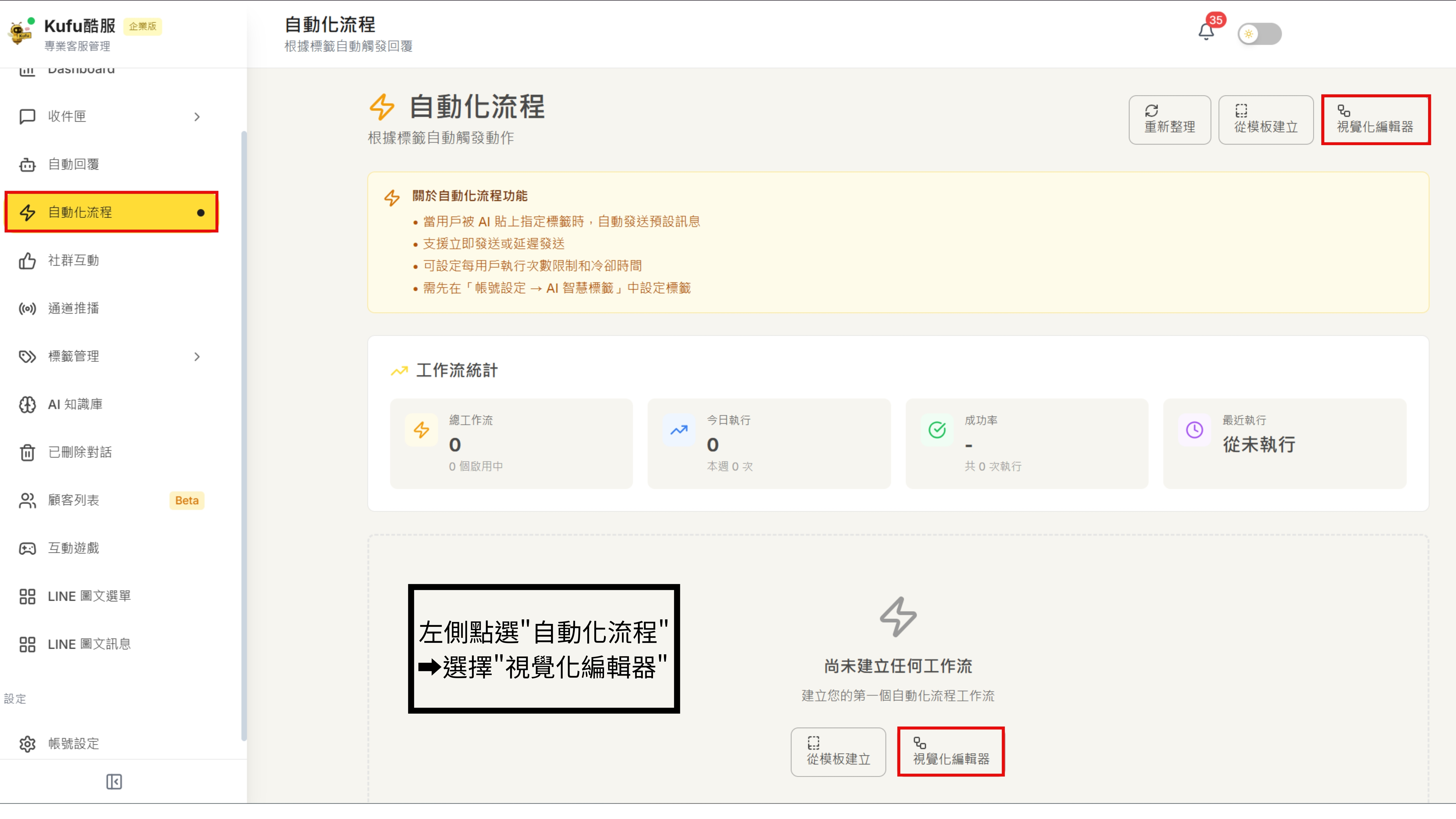
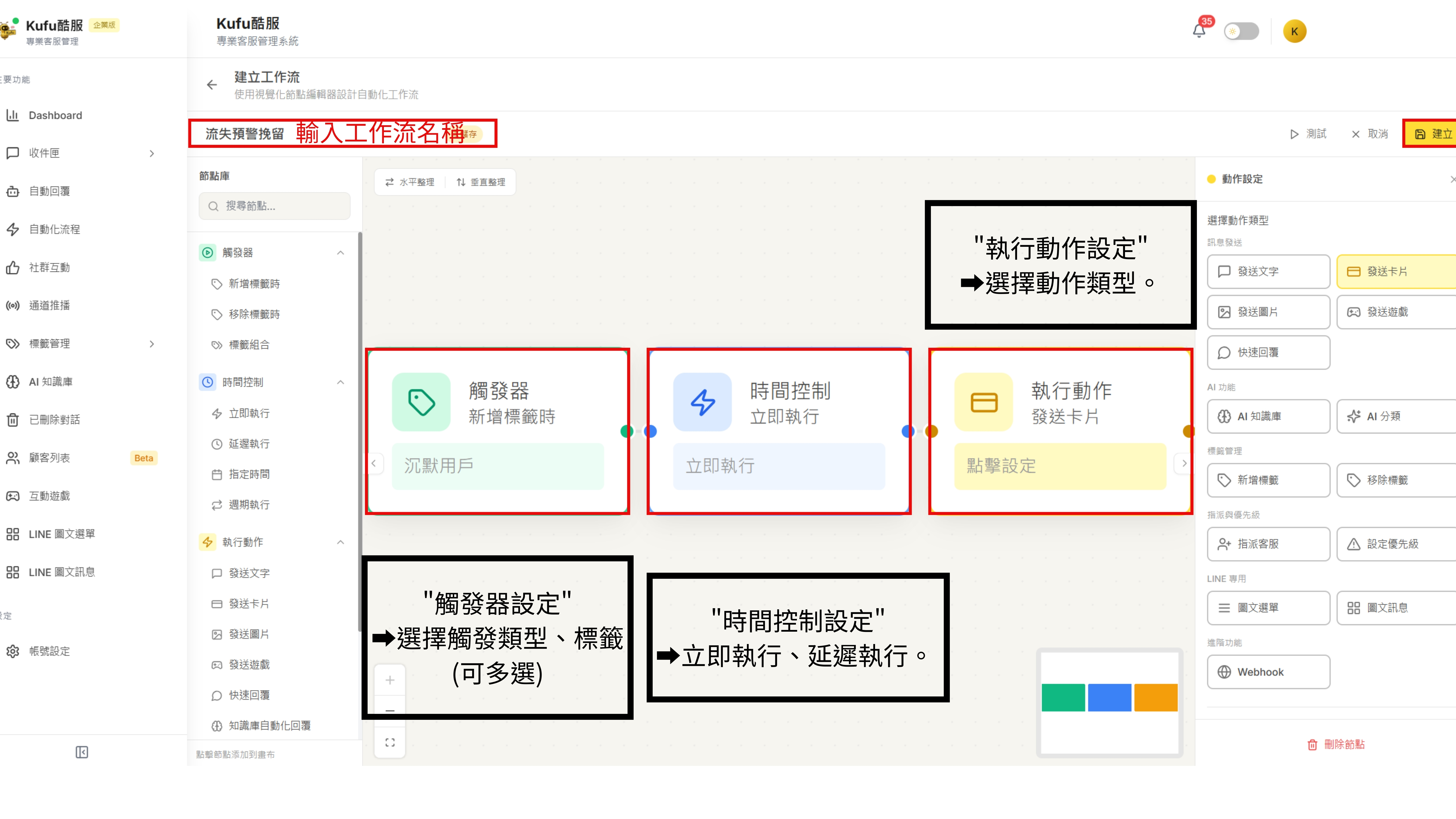
左側點選「自動化流程」➜選擇「視覺化編輯器」。
輸入工作流名稱 ➜ 設定流程 ➜ 流程串接完成 ➜ 點選「建立」。
常見問答:
Q1:我已建立自動化流程但想暫停它(不讓它再執行),可以直接停用嗎?
A1:可以。在自動化流程列表中,每個流程 右側會有操作圖示(編輯 / 複製 / 停用 / 刪除)。你可以點選「停用」圖示來讓流程暫時停止執行,之後再重新啟用,不需要刪掉流程本身。
Q2:我設定好自動化流程裡的「被貼上標籤」觸發條件,但流程似乎沒有執行,這是什麼原因?
A2:因為標籤必須先在「標籤管理」裡建立與啟用,系統才有這些標籤可以自動貼給客戶。換句話說,如果標籤還沒先設定好,自動化流程的觸發條件就不會被識別,因此無法啟動後續動作。先完成標籤設定才會讓貼標籤的事件成功觸發流程。
 |  |