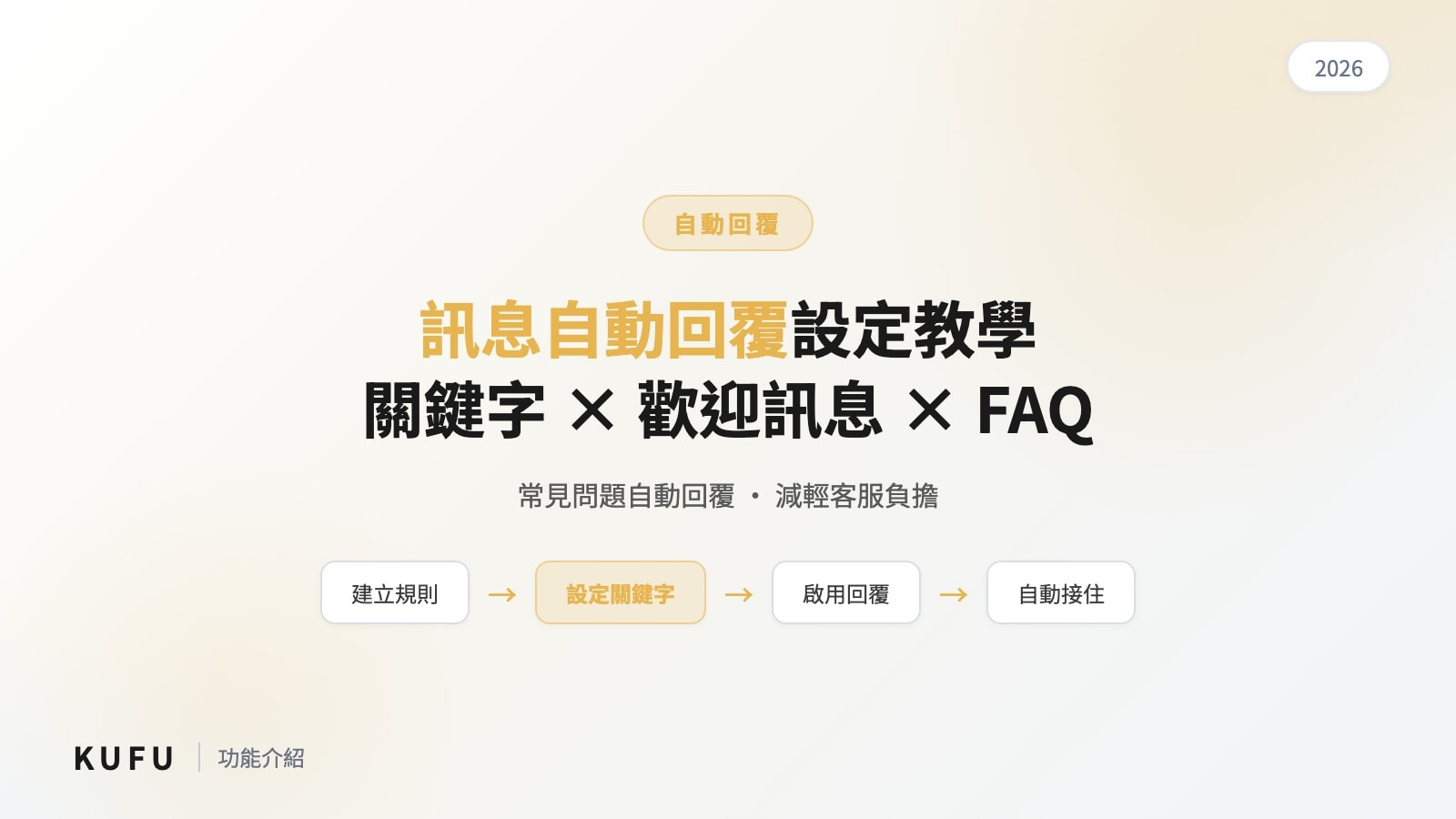
Kufu 訊息自動回覆設定教學
一、 訊息自動回覆設定
1. 新增訊息自動回覆
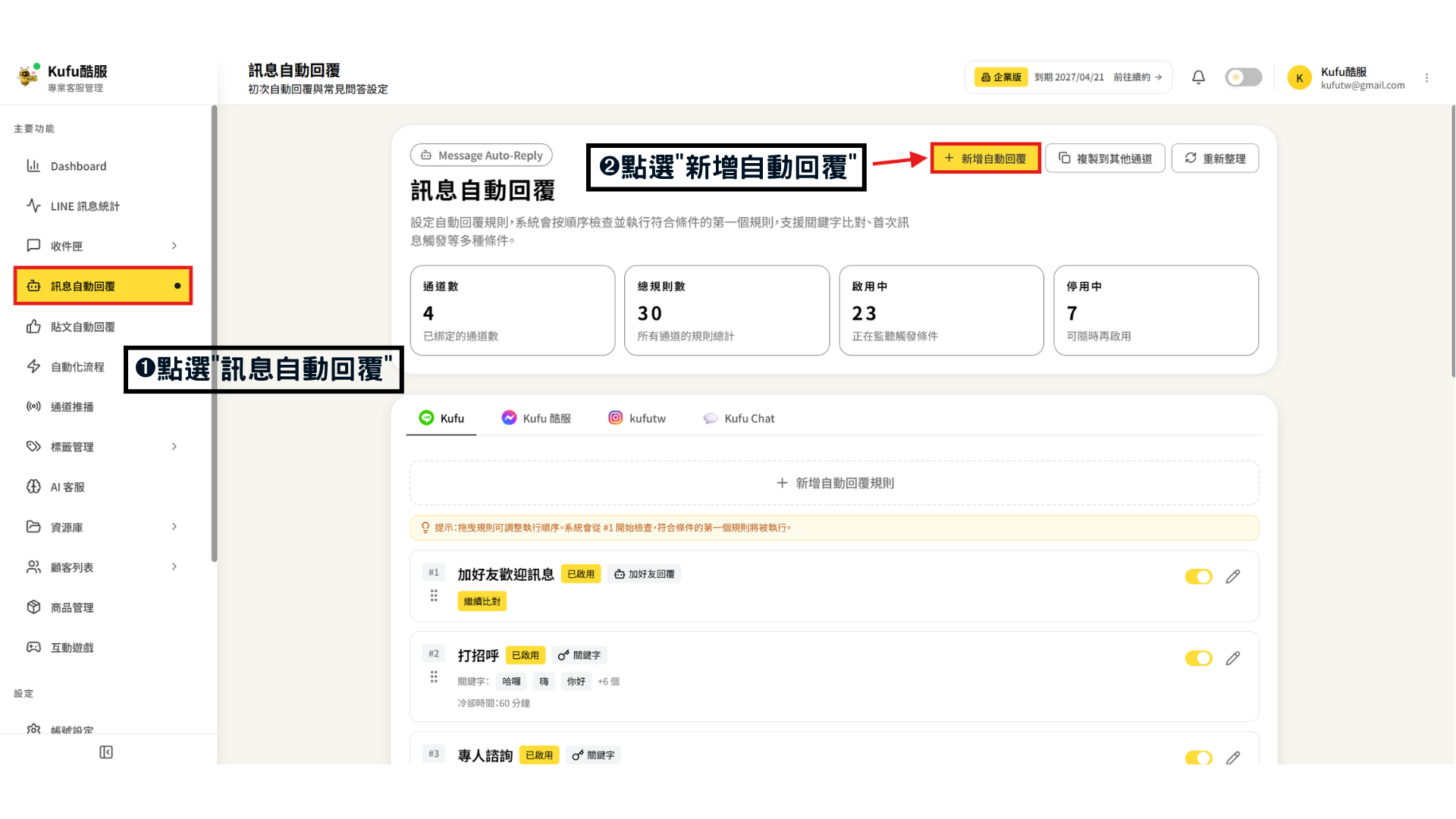
➊點選"訊息自動回覆"。
➋點選"新增自動回覆"。
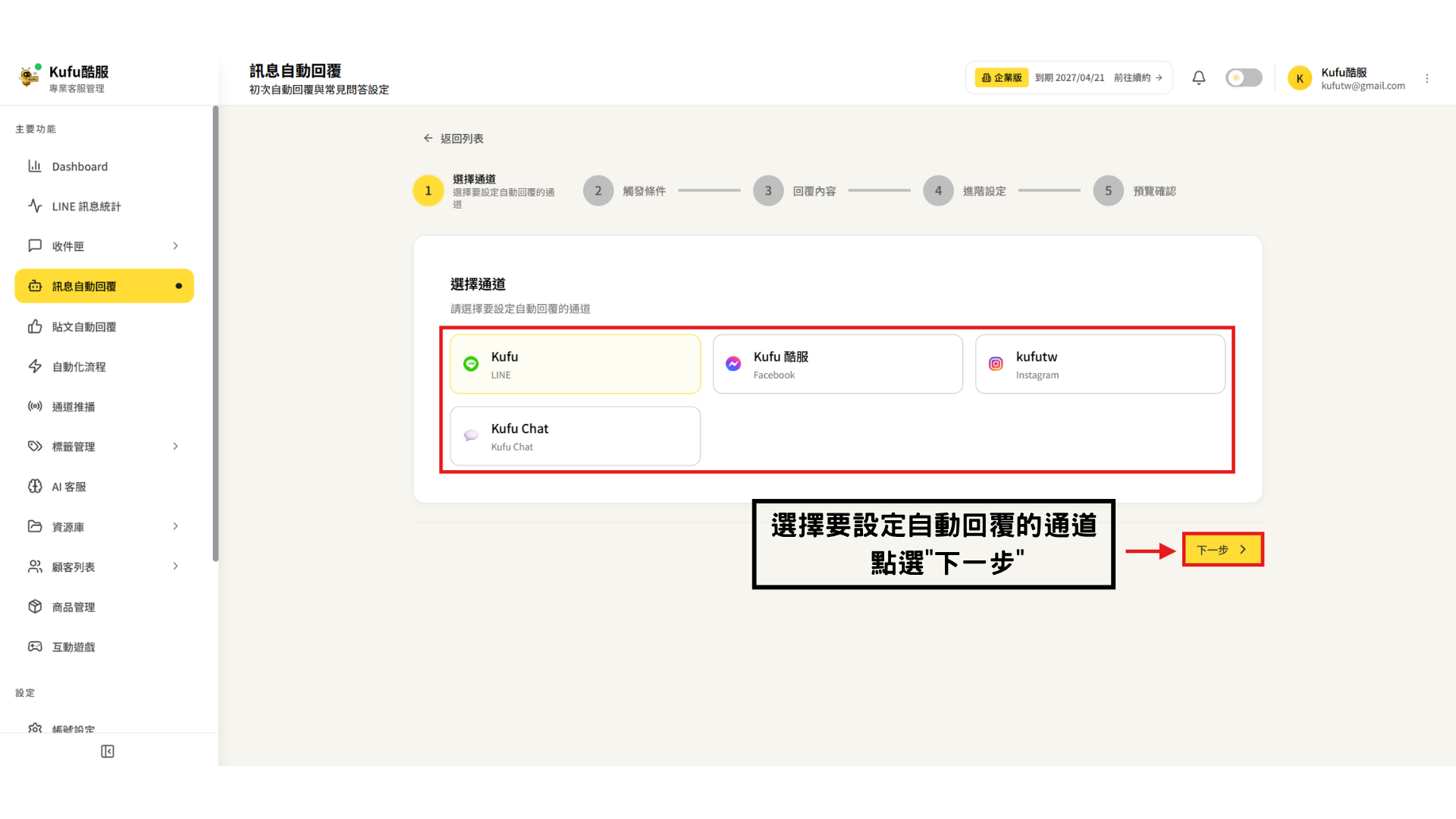
選擇要設定自動回覆的通道⮕點選"下一步"。
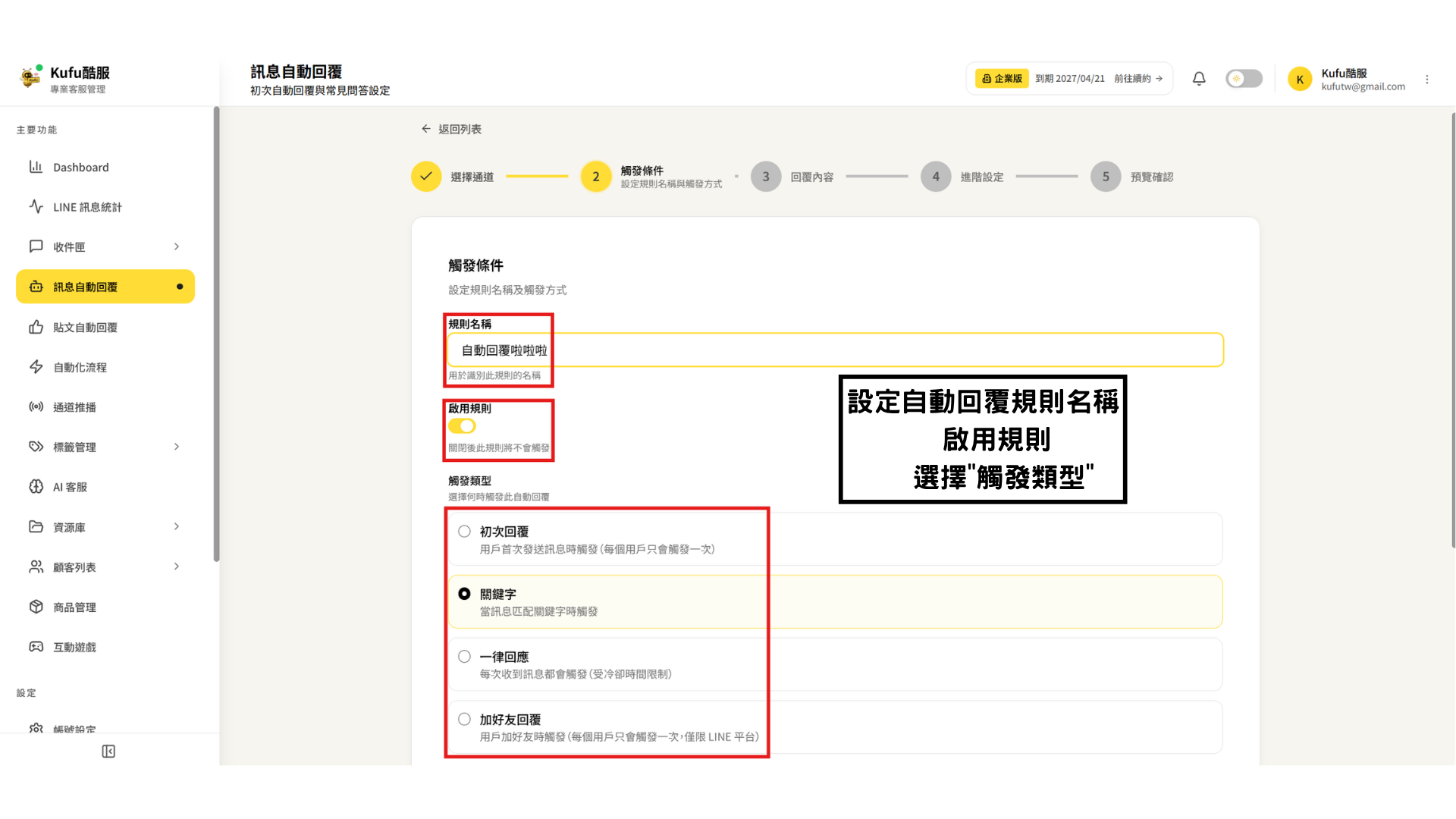
設定自動回覆規則名稱⮕啟用規則⮕選擇"觸發類型"。
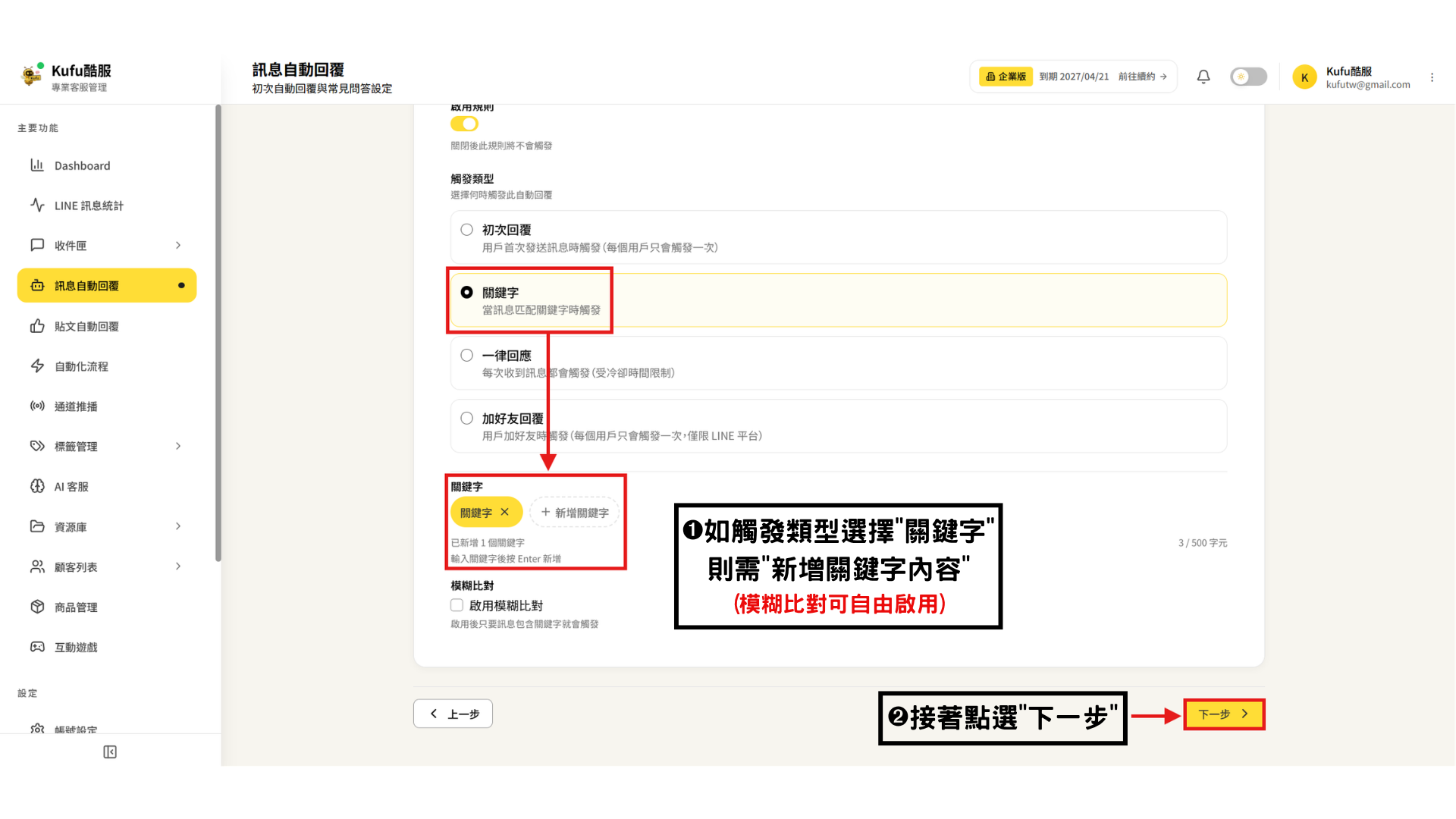
➊如觸發類型選擇"關鍵字",則需"新增關鍵字內容"。
*模糊比對可自由啟用
➋接著點選"下一步"。
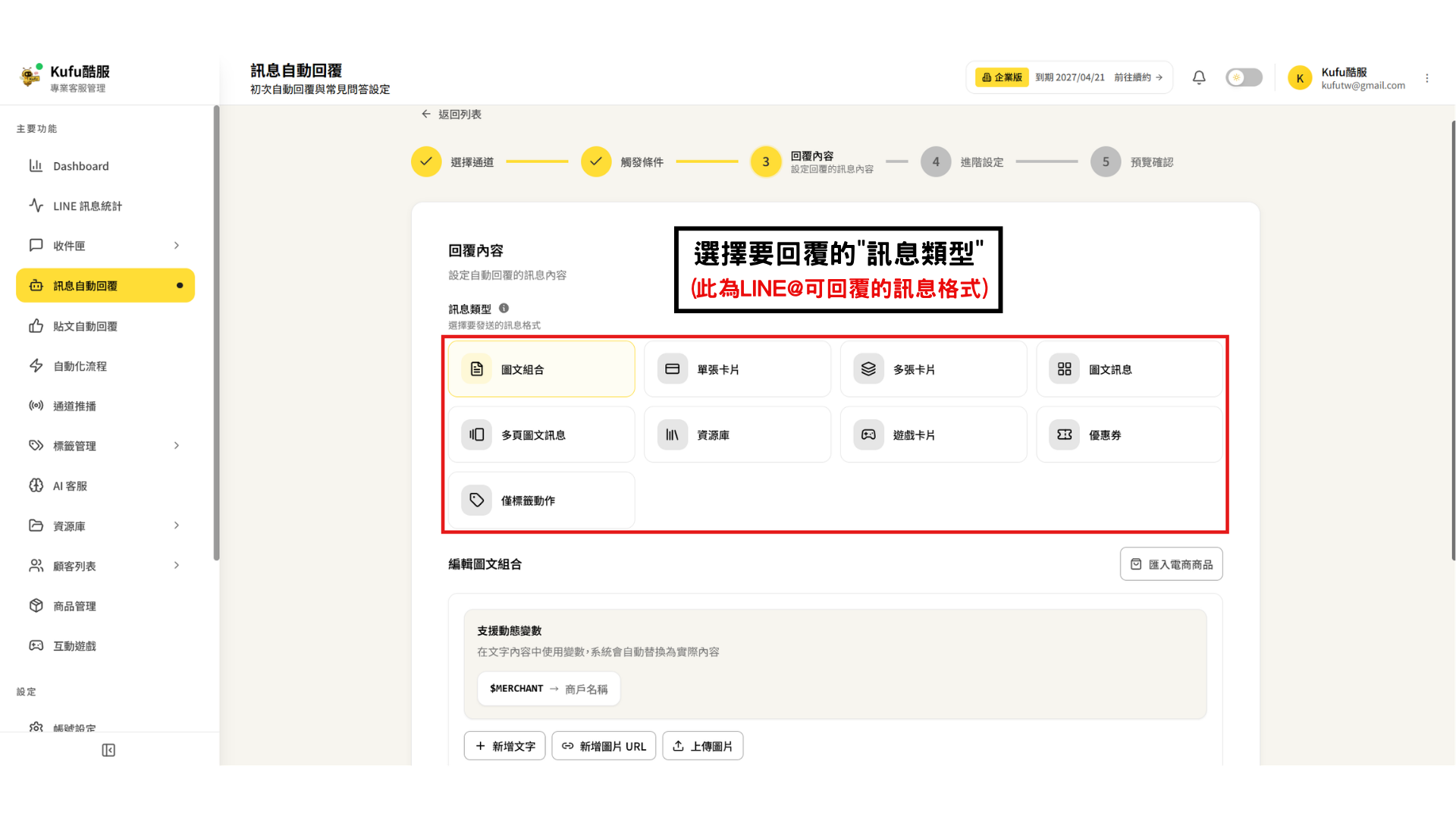
2. 選擇回覆的訊息類型-LINE@
選擇要回覆的"訊息類型"。
*此為LINE@可回覆的訊息格式
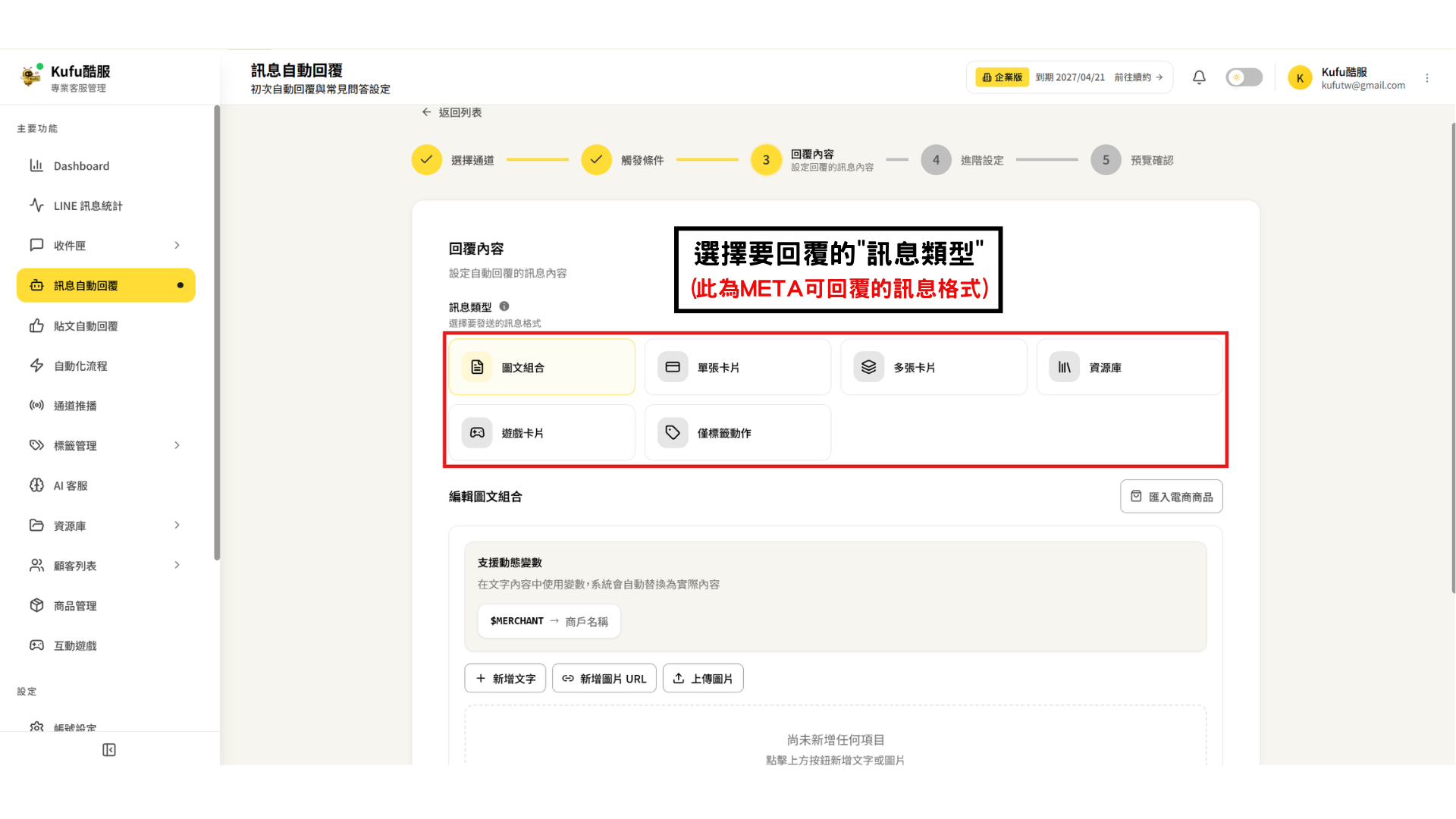
3. 選擇回覆的訊息類型-META
選擇要回覆的"訊息類型"。
*此為META可回覆的訊息格式
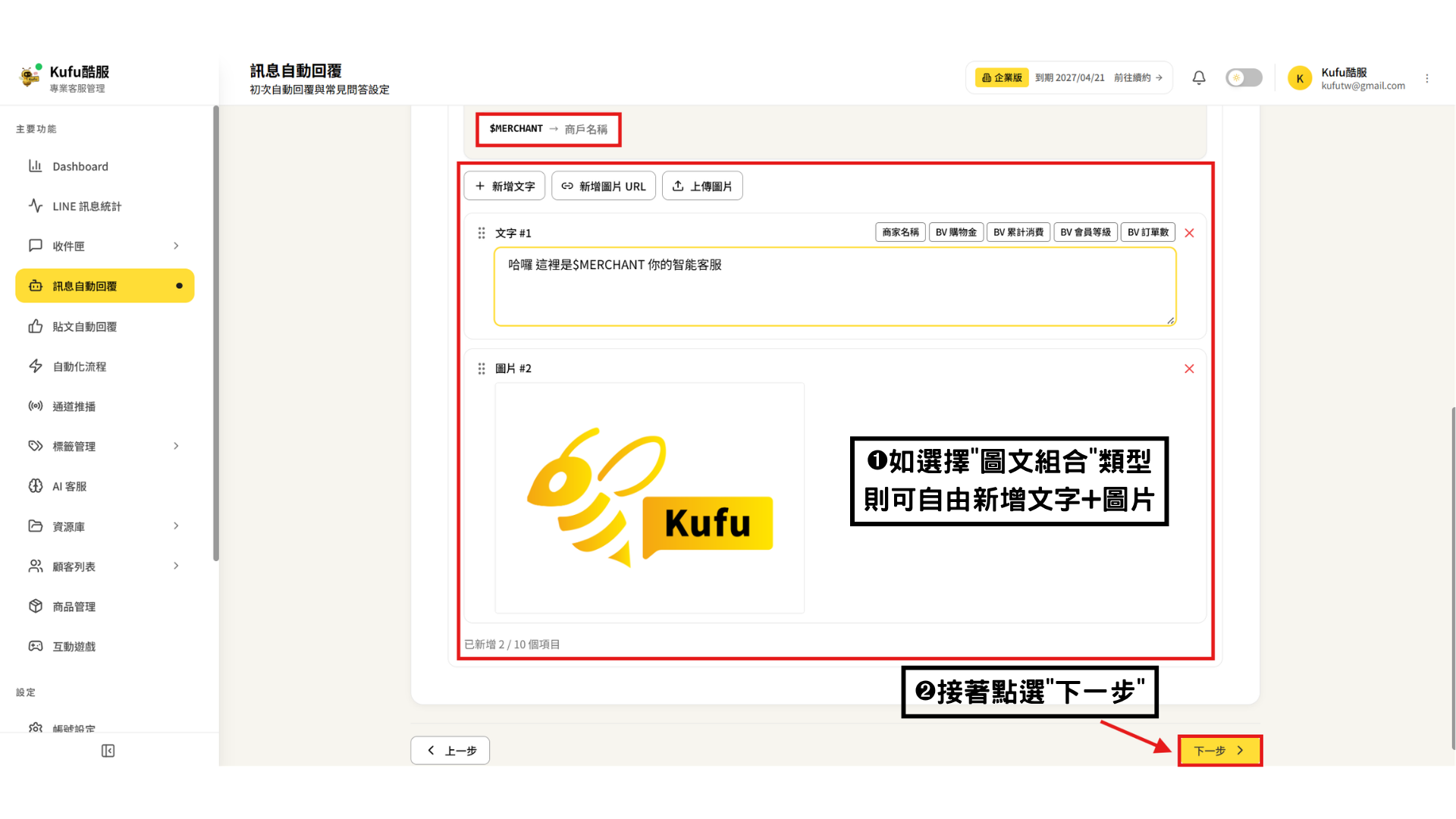
4. 設定訊息自動回覆內容-圖文組合
➊如選擇"圖文組合"類型,則可自由新增文字+圖片。
➋接著點選"下一步"。
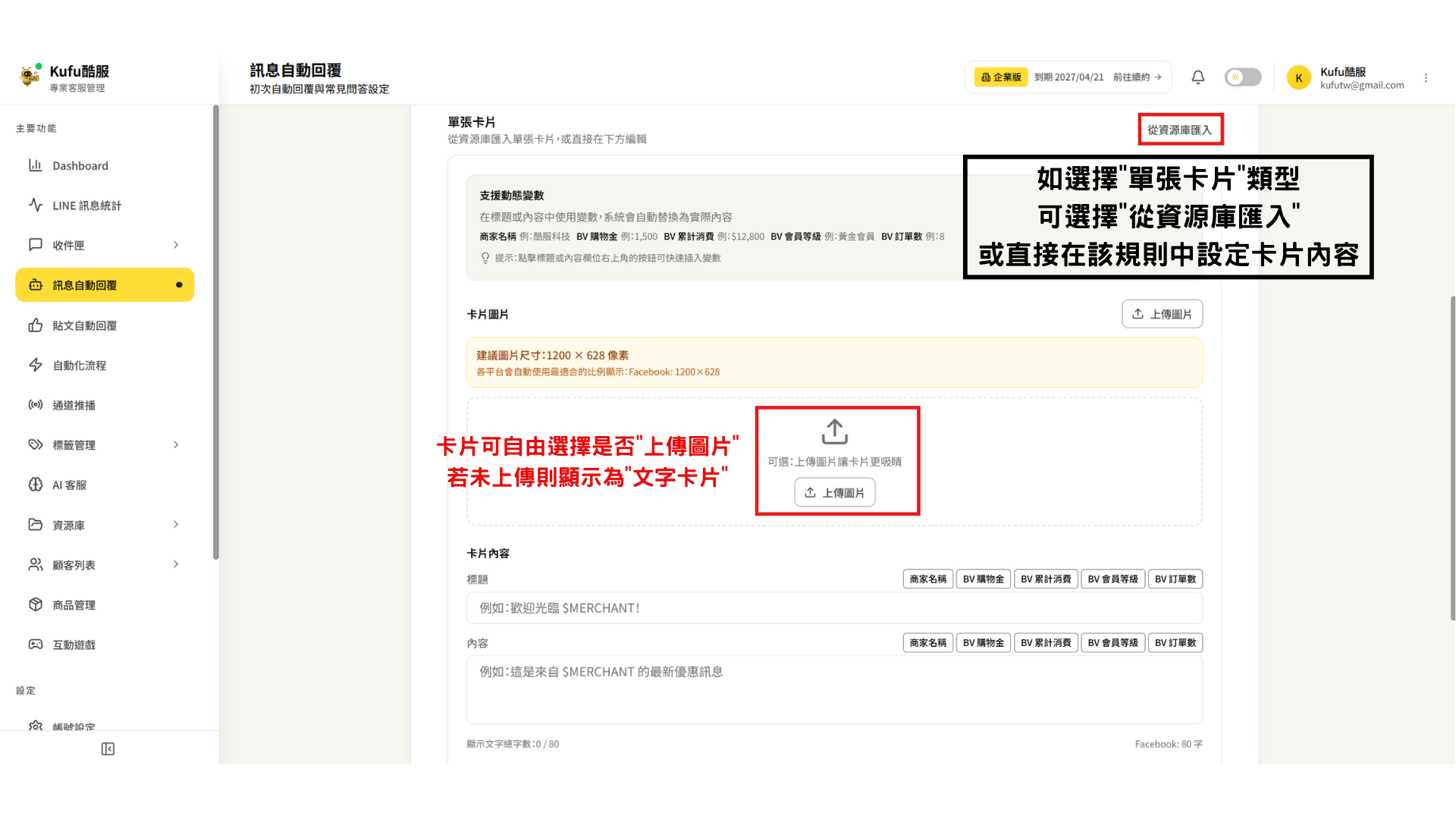
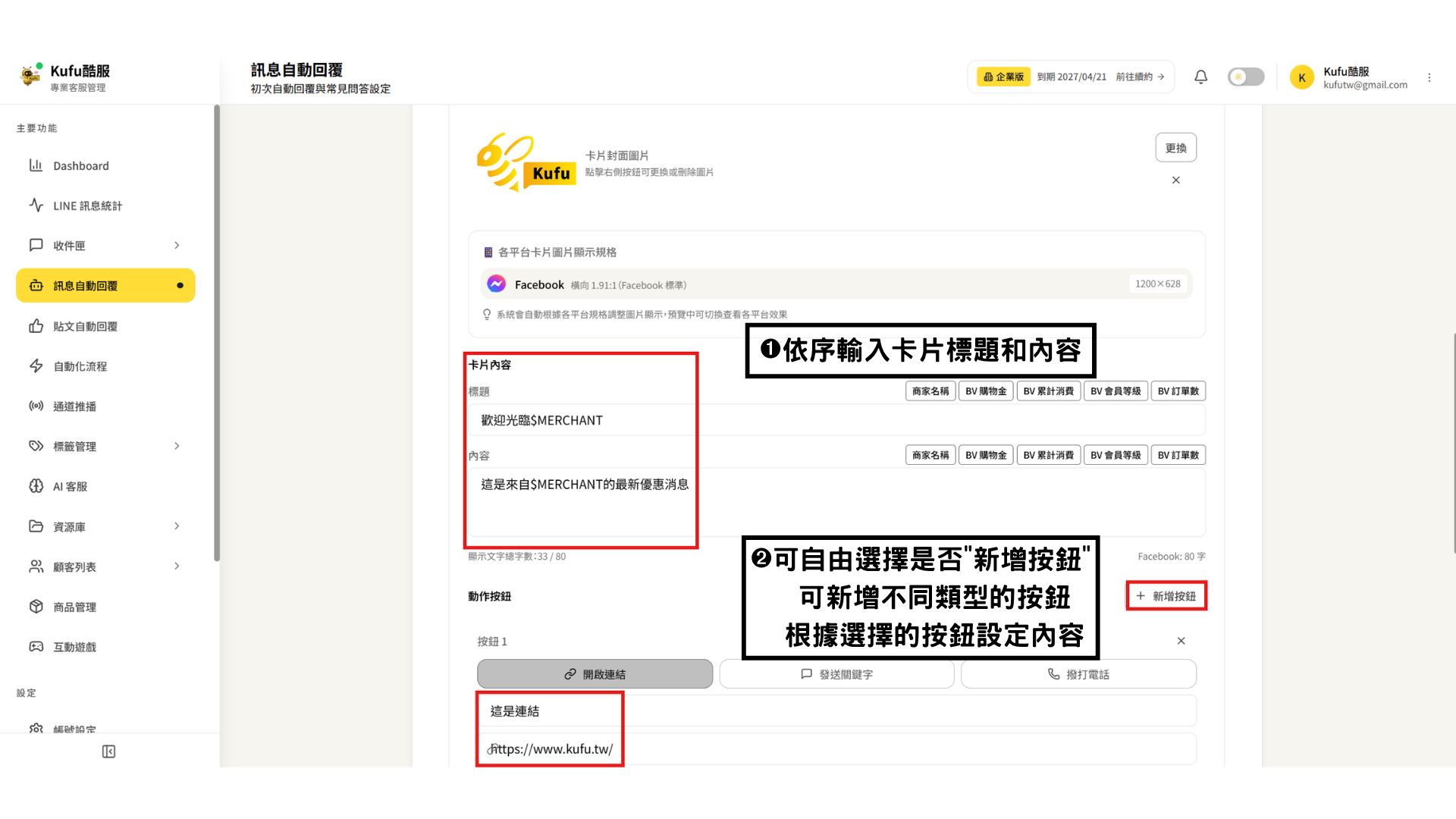
5. 設定訊息自動回覆內容-單張卡片
如選擇"單張卡片"類型,可選擇"從資源庫匯入"或直接在該規則中設定卡片內容。
*卡片可自由選擇是否"上傳圖片",若未上傳則顯示為"文字卡片"。
➊依序輸入卡片標題和內容。
➋可自由選擇是否"新增按鈕"⮕可新增不同類型的按鈕⮕根據選擇的按鈕設定內容。
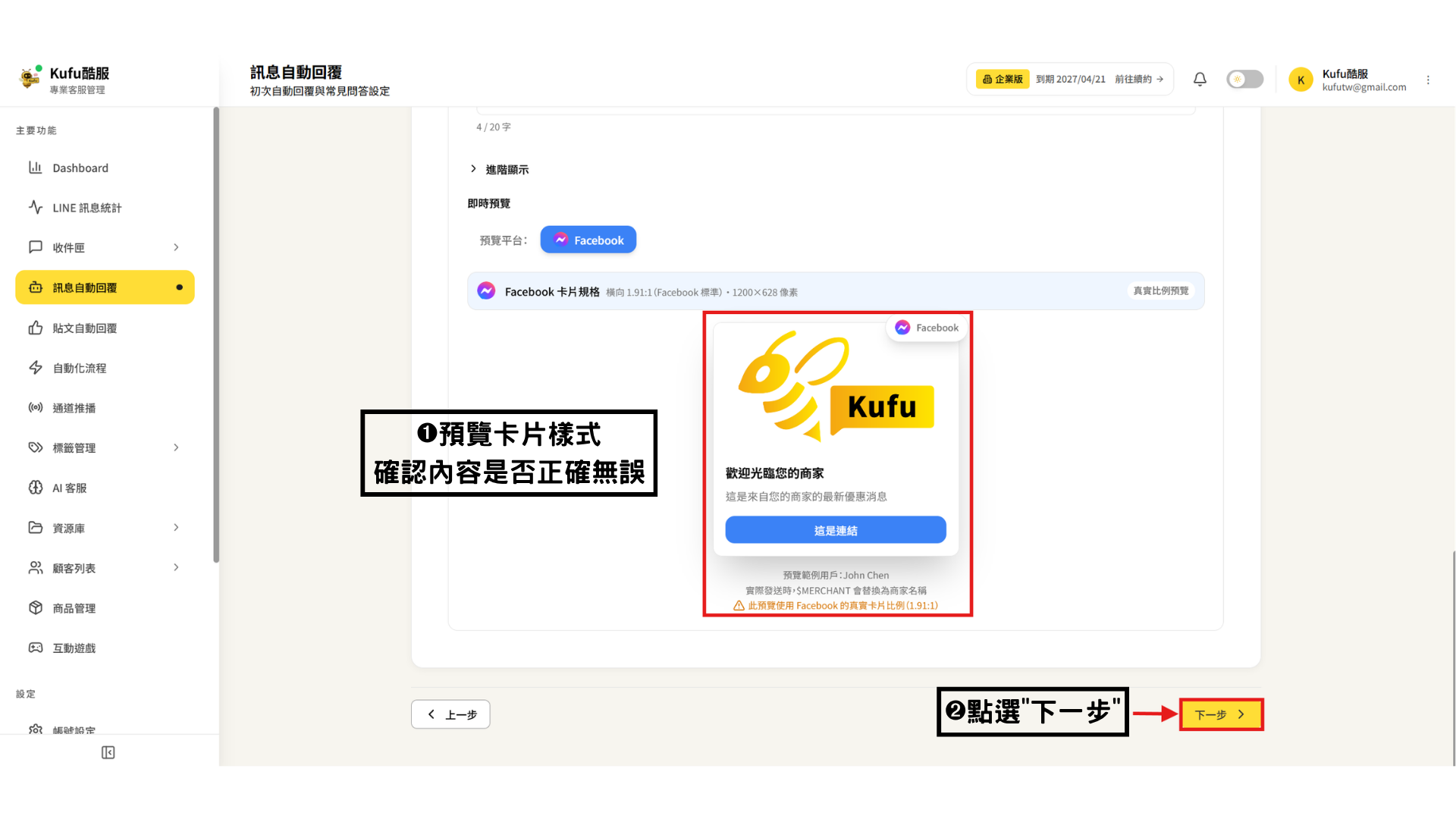
➊預覽卡片樣式,確認內容是否正確無誤。
➋點選"下一步"。
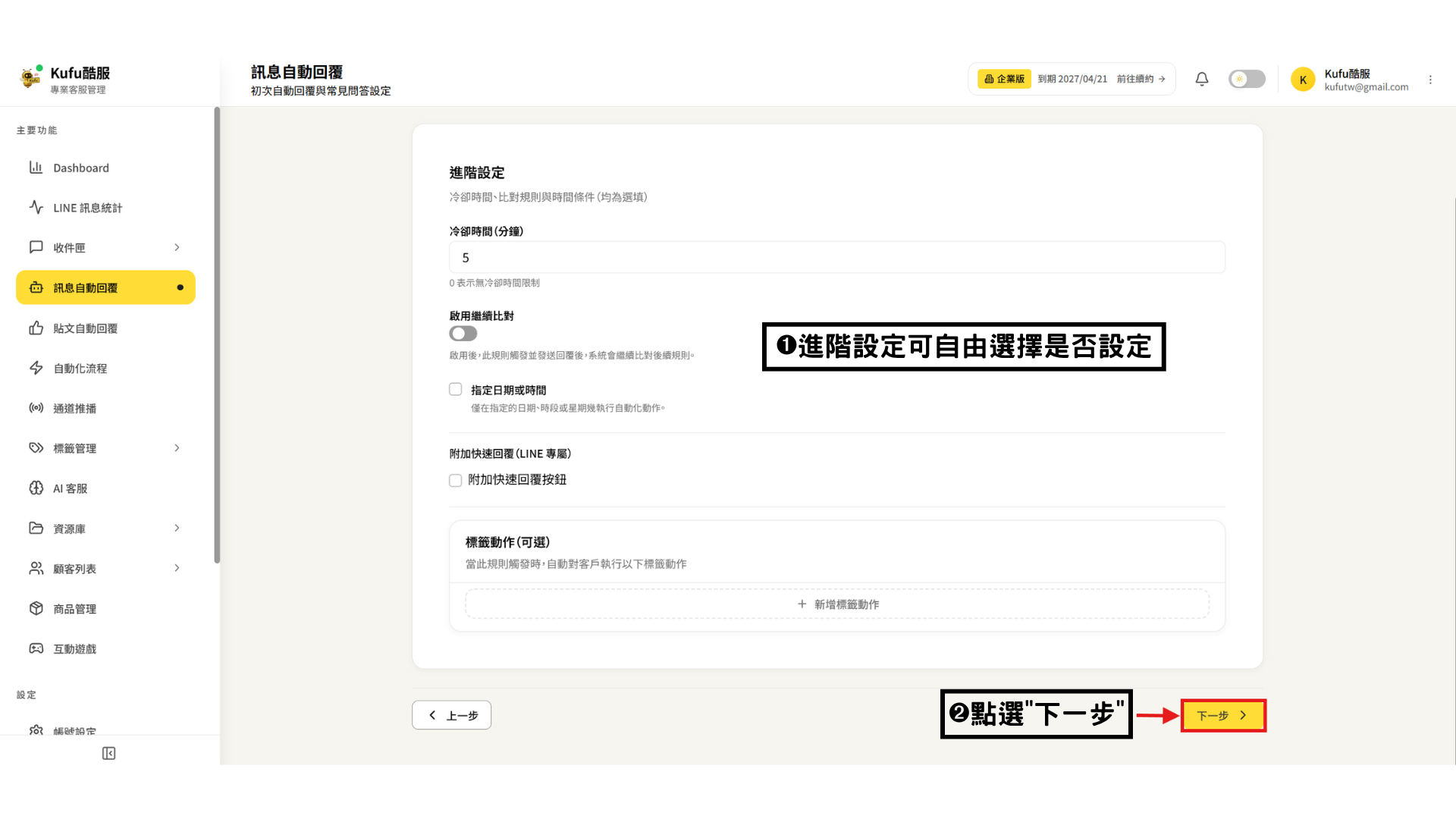
6. 訊息自動回覆-進階設定
➊進階設定可自由選擇是否設定。
➋點選"下一步"。
*可設定冷卻時間。
*可啟用繼續比對。
*可指定日期或時間。
*可附加快速回復按鈕(僅限LINE@)。
*可觸發標籤動作。
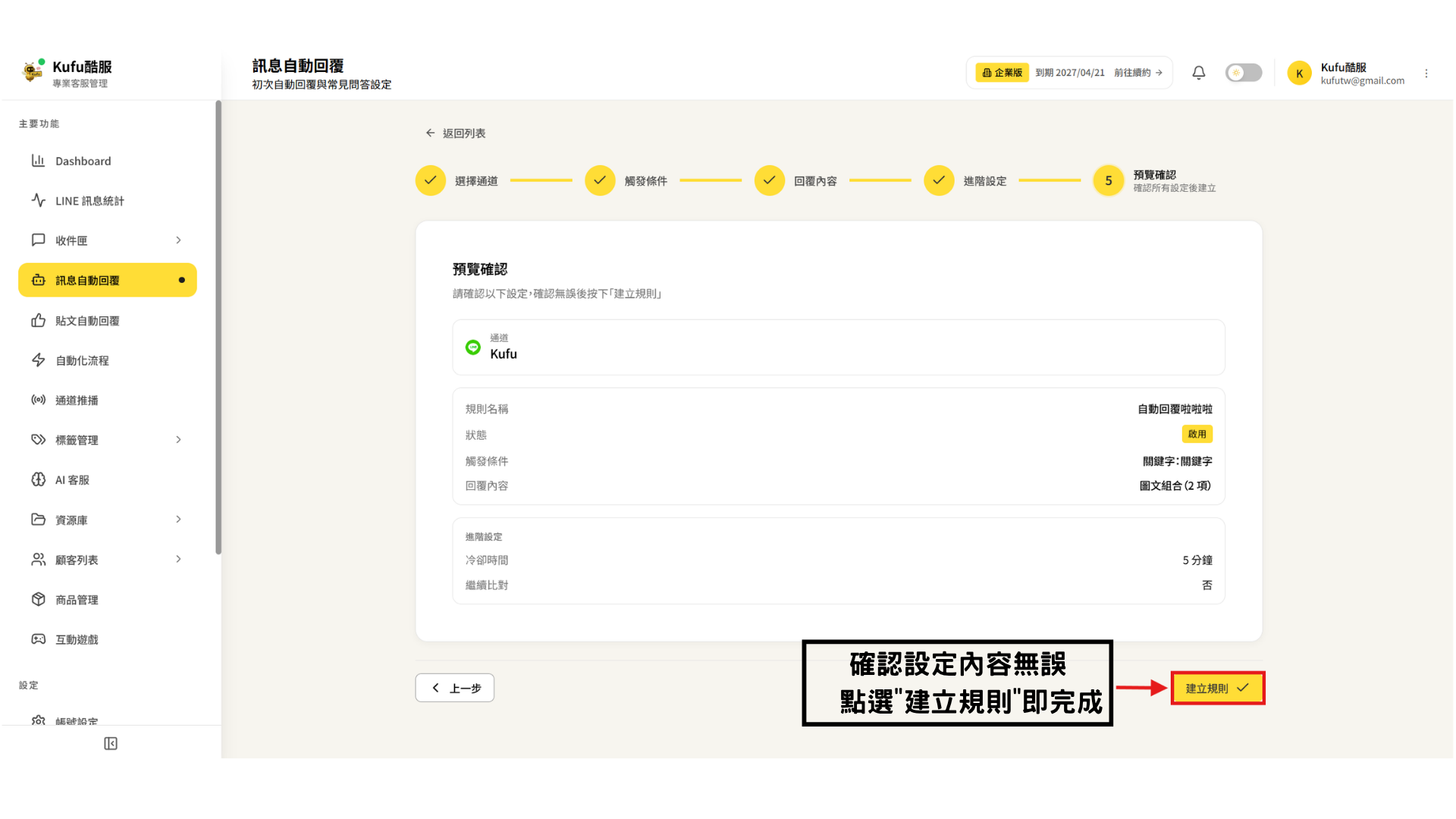
確認設定內容無誤⮕點選"建立規則"即完成。
FAQ 常見問答:
Q1:我已經新增了自動回覆規則,為什麼訊息還是不會回覆?
A1:最常見原因是你沒有設定正確的「觸發類型」或內容格式錯誤,在 Kufu 自動回覆設定中,你要先選擇觸發類型(例如:初次回覆 或 關鍵字),系統才知道在什麼情況下要發出回覆訊息。
若選「初次回覆 」就是在對話剛開始時回覆一次,選「關鍵字」的話,就要輸入客戶傳來的關鍵字(可開啟模糊比對),系統才會回覆。
如果沒有選到正確觸發事件或內容格式有誤(例如關鍵字拼寫不一致),就不會被觸發。
Q2:我已經設定了卡片訊息,但自動回覆還是不出現?
A2:請先確認有選對觸發條件(例如「初次回覆」或指定的關鍵字)並且按預覽看過內容是否正確再儲存,否則卡片訊息可能無法正常觸發或顯示。
 |  |