
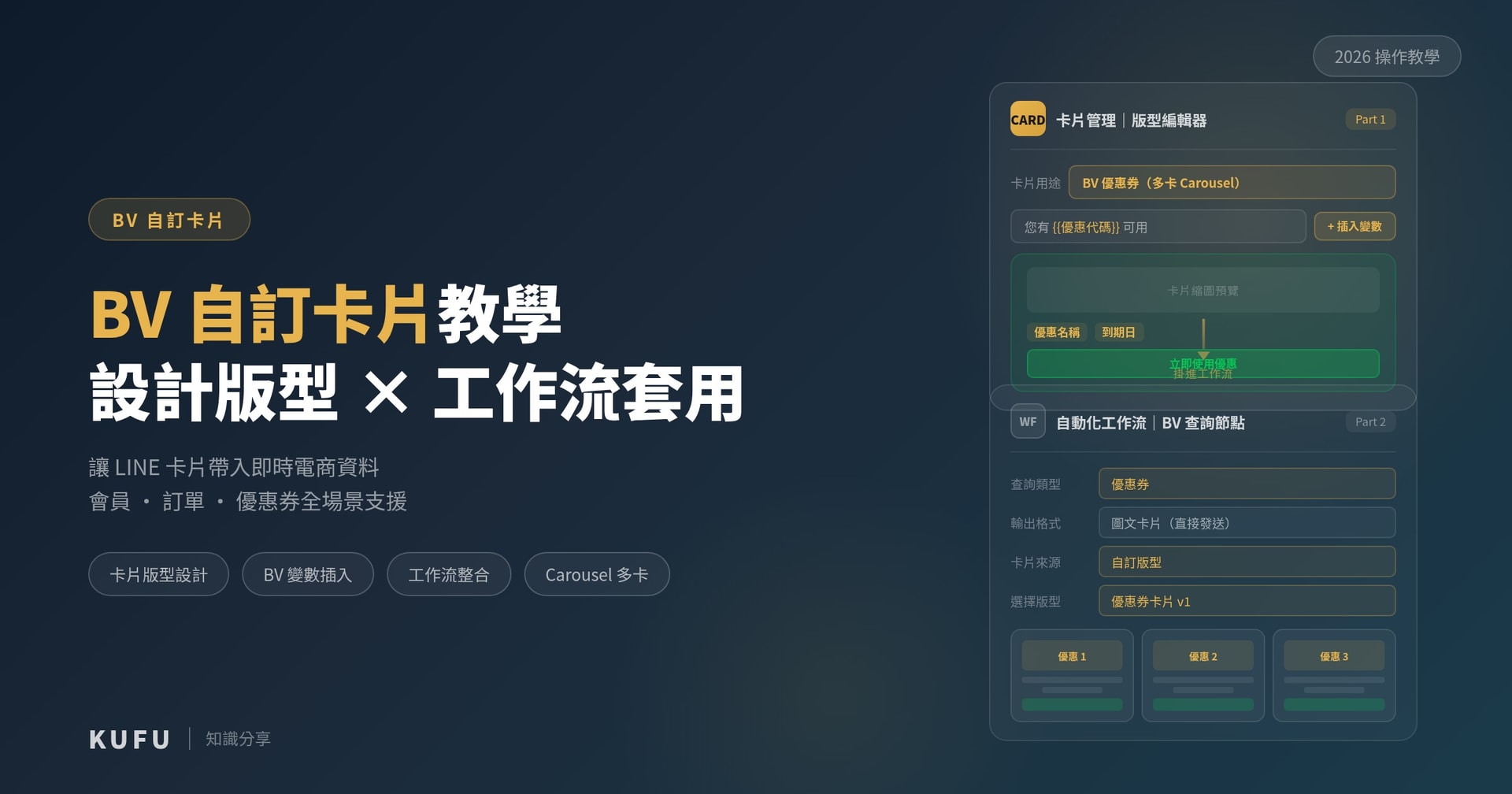
BV 自訂卡片教學:用自己的版型讓 LINE 卡片帶入即時電商資料
很多已經在用 BV Shop 的商家都有類似的疑問:系統提供的 LINE 卡片回覆看起來樣式都一樣,是否能改成自己品牌的顏色和版面?當顧客在 LINE 查詢訂單或優惠券時,能不能讓卡片直接顯示最新資料、還能加上自訂的行動號召按鈕?
這正是 Kufu 酷服「BV 自訂卡片」功能要解決的問題。你不需要懂任何程式語言,只需要在卡片管理頁面拖拉設計好版型,再把它掛到自動化工作流上,顧客每次觸發查詢時,系統就會即時抓取 BV 商店的資料,渲染成你設計好的卡片樣式發送出去。
本文帶你從零開始,完整走一遍設計卡片版型、掛進工作流這兩個階段,並說明幾個使用時常碰到的注意事項。
一、BV 自訂卡片能做什麼
自訂版型 vs. 系統預設樣式
在說明操作步驟之前,先理解兩種卡片來源的差異:
| 項目 | 系統預設樣式 | 自訂版型 |
|---|---|---|
| 外觀 | 固定版面,無法修改顏色或排版 | 商家自行設計,可調整標題、文字、按鈕、顏色 |
| 按鈕文字 | 固定 | 可自訂 |
| 資料來源 | 即時 BV 資料 | 即時 BV 資料(相同) |
| 套用路徑 | 工作流 bvQuery 節點 + 圖文選單按鈕 | 工作流 bvQuery 節點(僅此路徑) |
| 適合對象 | 快速上線、不需要品牌風格 | 想要品牌化呈現、加入行銷元素 |
自訂版型與系統預設樣式在資料來源上完全相同,都是即時從 BV 商店抓取資料。差別只在於外觀呈現是否由商家自行控制。
支援哪些 BV 查詢類型
「卡片用途」下拉提供六種 BV 版型可建立,但目前能在自動化工作流的「BV 查詢」節點「直接發送卡片」的有三種。以下先聚焦這三種完整可用的情境:
- BV 會員資料(單張):顯示單一會員的個人資料、點數等(對應查詢類型「顧客資料」)
- BV 訂單列表(多卡 Carousel):顯示顧客的多筆訂單,每筆一張卡片(對應「訂單列表」)
- BV 優惠券(多卡 Carousel):顯示顧客的優惠券清單,最多 12 張(對應「優惠券」)
Carousel 多卡格式的卡片,系統會針對查詢回傳的每一筆資料渲染一張卡片,最多顯示 12 張,超出部分自動截斷。
關於另外三種卡片用途(BV 訂單詳情、BV 商品詳情、BV 商品搜尋):你可以在卡片管理建立這些用途的版型,但目前「BV 查詢」節點尚未對這三種查詢類型開放「直接發送卡片」,因此暫時無法照本文流程完成「工作流自動發送」。實際可用範圍,請以 bvQuery 節點是否出現「輸出格式 / 卡片來源」設定為準。
二、開始前的前提條件
在進入設計流程之前,先確認兩件事:
前提一:已在 Kufu 酷服綁定 BV 商店
前往「設定」頁面,切換到「串接」分頁(路徑:/settings?tab=integrations),確認 BV 商店已完成綁定。若尚未綁定,「卡片用途」下拉選單中只會出現「一般用途(廣播 / 自動回覆等)」,不會顯示任何 BV 選項。
前提二:顧客已完成 BV 會員綁定(適用會員資料、訂單、優惠券查詢)
針對查詢會員資料、訂單、優惠券這類需要識別特定顧客的情境,顧客必須已用相同 LINE 帳號在 BV 官網完成會員註冊與綁定。若顧客尚未完成綁定,查詢結果會回覆「找不到會員資料」。建議在工作流的對話引導環節,事先提醒顧客確認會員綁定狀態。
三、Part 1:在卡片管理設計版型
進入卡片管理頁面
在左側選單找到「卡片管理」,或直接前往路徑 /line-cards。這裡列出了你建立過的所有卡片版型。
點選右上角「新增卡片」,選擇你要建立的卡片形式:
- 單張卡片:對應單筆資料查詢(如會員資料)
- 多張 / Carousel 卡片組:對應列表型查詢(如訂單列表、優惠券列表)
建立後,系統會進入卡片編輯器(v2 版型編輯器)。
設定「卡片用途」
這是整個流程最關鍵的一步。在卡片編輯器中,找到「卡片用途」下拉選單,選擇這張卡片對應的 BV 資料類型。
「卡片用途」的實際選項如下(請依照 UI 上顯示的標籤逐字選取):
| 選項標籤 | 對應資料 | 卡片形式 | 工作流可直接發送卡片 |
|---|---|---|---|
| 一般用途(廣播 / 自動回覆等) | 無 BV 資料 | 單張或多張 | —(用於廣播 / 自動回覆) |
| BV 會員資料(單張) | 顧客會員資料 | 單張 | ✅ 可用 |
| BV 訂單列表(多卡 Carousel) | 顧客訂單清單 | Carousel | ✅ 可用 |
| BV 優惠券(多卡 Carousel) | 顧客優惠券清單 | Carousel | ✅ 可用 |
| BV 訂單詳情(單張) | 特定訂單詳情 | 單張 | 尚未開放 |
| BV 商品詳情(單張) | 特定商品規格 | 單張 | 尚未開放 |
| BV 商品搜尋(多卡 Carousel) | 商品搜尋結果 | Carousel | 尚未開放 |
選好「卡片用途」之後,這張卡片就和對應的 BV 查詢類型綁定了。後續在自動化工作流套用時,系統只會把「查詢類型」相符的版型列出來供你選擇。標示「尚未開放」的三種用途,雖然可以建立版型,但目前 BV 查詢節點還無法直接把它們以卡片形式發送(詳見下一章的說明)。
重要:「卡片用途」決定了哪個工作流節點可以套用這張版型。 如果選錯,在工作流的 bvQuery 節點設定中,「選擇版型」清單就會是空的,找不到你建立的卡片。
插入 BV 即時變數
設計卡片的標題、文字段落時,若要帶入 BV 商店的即時資料(例如:會員名稱、訂單編號、優惠代碼、到期日),必須使用「+ 插入變數」功能,不可手動輸入 {{...}} 這類符號。
操作方式:
- 將游標移到想插入資料的文字段落
- 點選「+ 插入變數」按鈕
- 從出現的清單中選取對應的 BV 欄位(例如:會員姓名、累計點數、訂單成立時間)
- 欄位自動插入到游標位置
插入後,文字段落中會出現對應的欄位標記。當顧客觸發查詢時,系統會自動將這些標記替換為真實的 BV 資料。
如果漏用「+ 插入變數」而直接手打 {{member_name}} 這類格式,系統無法正確識別,顧客收到的卡片就會顯示原始符號文字,而非實際資料。
設計卡片外觀
插入變數之後,依照品牌風格設計卡片的其他元素:
- 標題與副標題:清楚描述卡片內容,例如「您的訂單資訊」、「目前可用優惠券」
- 按鈕:設定按鈕文字與點擊後的動作(開啟連結、發送文字等)
- 顏色與版面:依照品牌色系調整卡片整體配色
設計完成後,點選「儲存」儲存這張版型。
四、Part 2:在自動化工作流套用自訂版型
設計好卡片版型之後,回到自動化工作流,把版型掛進去。
進入工作流編輯器
前往「自動化工作流」(路徑:/workflow),點選「新增工作流」,或進入既有的工作流進行編輯。
建立基本工作流結構
一個典型的 BV 查詢工作流由三個節點組成:
-
觸發節點:設定顧客如何觸發查詢。常見的觸發方式是「關鍵字觸發」(例如:顧客傳送「查詢訂單」「我的優惠券」),或「收到訊息」時自動進入流程。
-
BV 查詢(bvQuery)節點:負責查詢 BV 商店資料,並套用自訂版型發送卡片。
-
結束節點:工作流終止。
設定 bvQuery 節點的四個關鍵選項
這是套用自訂版型的核心步驟。點選 bvQuery 節點,在右側設定面板依序完成四個選項:
選項一:查詢類型
選擇要查詢的 BV 資料種類。實際選項標籤如下:
顧客資料訂單列表訂單詳情商品列表商品詳情商品分類付款方式物流方式優惠券
這個設定必須和卡片版型的「卡片用途」保持一致。 目前能在 bvQuery 節點「直接發送卡片」的查詢類型有三種,對應關係如下:
| bvQuery 查詢類型 | 對應的卡片用途 |
|---|---|
| 顧客資料 | BV 會員資料(單張) |
| 訂單列表 | BV 訂單列表(多卡 Carousel) |
| 優惠券 | BV 優惠券(多卡 Carousel) |
如果兩邊不一致,「選擇版型」清單就會呈現空白,找不到你建立的卡片。
其他查詢類型呢? bvQuery 的「查詢類型」下拉還有「訂單詳情」「商品列表」「商品詳情」等選項,但目前只有上表這三種會出現「輸出格式:圖文卡片」與「卡片來源:自訂版型」設定。其餘查詢類型可選「變數(下游節點使用)」把結果存成變數供後續節點處理,但尚未支援直接以自訂版型發送卡片。
選項二:輸出格式
選擇 圖文卡片(直接發送)。
另一個選項是「變數(下游節點使用)」,適合需要把查詢結果傳給後續節點做進一步處理的進階用法。若你只是要直接發送卡片給顧客,選「圖文卡片(直接發送)」即可。
選項三:卡片來源
選擇 自訂版型。
另一個選項是「系統預設樣式」,也就是 Kufu 內建的固定版型。若要套用你在卡片管理頁面設計的版型,必須選「自訂版型」。
選項四:選擇版型
點開清單,選取剛才建立好的版型。系統只會列出「查詢類型」和「卡片形式(單卡 / 多卡)」都相符的版型,不相符的不會出現。
為什麼清單是空的? 如果這裡看不到你的版型,最常見的原因是「bvQuery 查詢類型」和卡片的「卡片用途」設定不一致。回到卡片管理重新確認「卡片用途」選項是否正確。
連線與發布
設定完 bvQuery 節點後,把節點依序連線:觸發 → BV 查詢 → 結束。
確認設定無誤後,點選「儲存」,再點選「發布」讓工作流生效。只有發布後的工作流才會實際運作。
想讓 LINE 卡片帶入即時 BV 資料?現在就可以試試
Kufu 酷服支援 BV 自訂卡片,讓你設計品牌風格的卡片版型,搭配自動化工作流即時查詢 BV 電商資料後發送。
✅ 無須信用卡 ✅ 14 天免費試用 ✅ 隨時可取消
👉 立即免費開始使用
五、實際場景範例
場景 A:顧客查詢優惠券
目標:顧客在 LINE 傳「我的優惠券」,系統自動查詢並以自訂版型的 Carousel 卡片回覆。
操作步驟摘要:
- 在卡片管理建立一張多卡 Carousel 版型,「卡片用途」選「BV 優惠券(多卡 Carousel)」,用「+ 插入變數」帶入優惠代碼、優惠名稱、到期日等欄位。
- 儲存卡片版型。
- 在工作流建立關鍵字觸發(設定關鍵字:「我的優惠券」),接 bvQuery 節點,「查詢類型」選「優惠券」,「輸出格式」選「圖文卡片(直接發送)」,「卡片來源」選「自訂版型」,「選擇版型」選剛才建立的優惠券卡版型。
- 發布工作流。
顧客傳「我的優惠券」→ 系統查詢顧客在 BV 的可用優惠券 → 以自訂版型發送最多 12 張的 Carousel 卡片。
場景 B:顧客查詢訂單列表
目標:顧客傳「查訂單」,自動以品牌風格卡片列出近期訂單。
- 卡片管理建立多卡版型,「卡片用途」選「BV 訂單列表(多卡 Carousel)」,用「+ 插入變數」插入訂單編號、成立日期、訂單狀態、金額。
- 工作流的 bvQuery 節點,「查詢類型」選「訂單列表」,其餘設定同上。
- 發布。
場景 C:顧客查詢會員資料與點數
目標:顧客傳「我的會員」,以自訂單張卡片顯示會員姓名、等級、累計點數。
- 卡片管理建立單張版型,「卡片用途」選「BV 會員資料(單張)」,用「+ 插入變數」插入會員姓名、累計點數等欄位。
- 工作流的 bvQuery 節點,「查詢類型」選「顧客資料」,「輸出格式」選「圖文卡片(直接發送)」,「卡片來源」選「自訂版型」,「選擇版型」選剛建立的會員卡版型。
- 發布。
想做「顧客提供訂單編號查單筆訂單詳情」嗎?目前「訂單詳情」查詢類型尚未開放直接卡片輸出。替代做法:改用「訂單列表」以 Carousel 呈現近期訂單,或先用「變數」模式取回資料再自行組合文字回覆。
六、常見設定錯誤與排除方式
| 問題 | 原因 | 解法 |
|---|---|---|
| 選擇版型清單是空的 | 「卡片用途」和「查詢類型」不一致 | 回卡片管理確認「卡片用途」,或調整 bvQuery 的「查詢類型」使兩者一致 |
顧客收到卡片但文字顯示 {{...}} 符號 | 插入變數時手動輸入而非使用「+ 插入變數」 | 回卡片編輯器,把手打的符號刪掉,用「+ 插入變數」重新插入 |
| 顧客觸發後沒有收到卡片 | 工作流未發布,或觸發條件未符合 | 確認工作流已點選「發布」,確認觸發關鍵字與顧客傳送的文字一致 |
| 查詢回「找不到會員資料」 | 顧客尚未完成 BV 會員綁定 | 在工作流引導顧客先確認 BV 會員綁定狀態 |
| 圖文選單按鈕無法套用自訂版型 | 圖文選單走系統內建版型,不支援自訂 | 這是設計限制,圖文選單按鈕固定使用系統預設樣式;自訂版型只在工作流 bvQuery 路徑生效 |
| BV 選項在「卡片用途」下拉沒有出現 | BV 商店尚未綁定 | 前往「設定 → 串接」完成 BV 商店綁定 |
七、延伸活用:搭配其他工作流功能
BV 自訂卡片本身是一個發送環節,可以搭配其他工作流功能組合出更完整的服務流程。
搭配條件分支
在 bvQuery 節點之前加入條件判斷,例如:先判斷顧客是否已完成 BV 會員綁定,若已綁定則直接進查詢流程,若未綁定則先引導顧客完成綁定。這樣可以避免直接查詢卻因為找不到資料而讓顧客困惑的情況。
若你對自動化工作流的整體設計邏輯不熟悉,可以先參考 BV 商家客服整合的完整教學,了解工作流節點的基本使用方式。
搭配推播訊息
自訂卡片版型除了在工作流中自動觸發,也可以在推播訊息中手動選用(一般用途版型)。若你希望在主動推播時也能使用品牌化卡片,建議同時維護一套「一般用途」的卡片版型用於推播,以及一套「BV 用途」的版型用於工作流查詢。
了解更多 Kufu 酷服的推播功能使用方式,可以幫助你規劃更完整的顧客溝通策略。
常見問題
自訂版型可以同時用在圖文選單按鈕和工作流嗎?
不行。圖文選單按鈕(postback 觸發)目前固定使用系統內建版型,不支援套用自訂版型。自訂版型只在「自動化工作流 → bvQuery 節點 → 卡片來源:自訂版型」這條路徑下生效。
卡片上可以放多少個「+ 插入變數」欄位?
卡片設計上沒有硬性的欄位數量限制,但建議保持卡片精簡易讀。若一張卡片塞太多欄位,顧客在 LINE 的小螢幕上閱讀體驗會下降。Carousel 多卡格式特別適合把多筆資料分散到各張卡片呈現,而非把所有資訊擠在同一張上。
Carousel 卡片最多可以顯示幾張?
最多 12 張。若查詢結果超過 12 筆(例如顧客有 20 張優惠券),系統會自動截取前 12 筆渲染,剩餘的不會出現。如果商家想讓顧客看到全部資料,可以在卡片末尾加入「前往官網查看更多」的連結按鈕。
卡片用途選錯了,改了之後已存的卡片會受影響嗎?
更改「卡片用途」後,卡片的 BV 資料綁定會同步變更,連帶影響已套用此版型的工作流。建議在修改前先確認所有使用到這張版型的工作流,避免造成資料對應錯誤。通常建議直接新建一張正確用途的版型,而不是修改既有版型。
還沒有 BV 商店帳號,可以先建立卡片版型嗎?
可以建立一般用途的卡片版型,但「卡片用途」下拉中的 BV 選項不會出現,也無法使用「+ 插入變數」插入 BV 欄位。必須先完成 BV 商店綁定,才能存取 BV 相關的卡片功能。
工作流發布後想更換版型,需要重新發布嗎?
需要。修改工作流的任何設定後,都必須重新點選「發布」,變更才會生效。未發布的修改不會影響實際運作的工作流。
延伸閱讀
- BVSHOP × Kufu 酷服客服整合完整教學
- BVSHOP × LINE 官方帳號整合教學:從加好友到成交的完整銷售流程
- BVSHOP 後台完整操作指南
- 全通路客服完整指南:LINE、Facebook、Instagram 統一管理
- 電商客服自動化:讓機器人處理大量重複查詢
- Chatbot 機器人完整指南:功能、選型與實作
結語
BV 自訂卡片的整個流程可以歸納為兩個主要步驟:在卡片管理設計版型(設定「卡片用途」、用「+ 插入變數」帶入 BV 欄位),以及在工作流套用版型(bvQuery 節點設定查詢類型、輸出格式、卡片來源、選擇版型)。
記住一個核心原則:「卡片用途」和「查詢類型」必須對應,這是讓整個流程能成功銜接的關鍵。只要兩邊選的類型一致,系統就能自動把即時 BV 資料填入你設計好的版型,渲染成品牌化的 LINE 卡片發送給顧客。
對於想要在電商客服自動化上更進一步的 BV 商家,自訂卡片是讓顧客查詢體驗更一致、更符合品牌形象的有效工具,值得花時間設計一套常用的版型庫,搭配各種查詢情境的工作流使用。
立即體驗 BV 自訂卡片功能
Kufu 酷服整合 BV Shop 電商資料,讓你設計品牌化 LINE 卡片版型並搭配自動化工作流使用,打造更有溫度的顧客查詢體驗。
✅ 無須信用卡 ✅ 14 天免費試用 ✅ 隨時可取消
👉 立即免費開始使用