LINE 圖文選單怎麼設定?尺寸、設計範例與多頁選單完整教學
LINE 圖文選單是官方帳號聊天室下方的服務入口,可以放購物網站、預約連結、優惠券或常見問題。顧客打開聊天室,就能從選單找到下一步,不必每次傳訊息問「我要去哪裡預約?」。[1]
第一次製作,先用 LINE 官方管理後台完成一頁選單就夠了。當購物、會員與客服入口越來越多,再考慮多頁切換;若一般顧客與 VIP 需要不同服務,則可進一步規劃個人化選單。以下依序說明尺寸、原生設定、產業範例與進階應用。
一、LINE 圖文選單是什麼?先分清楚選單與圖文訊息
LINE Rich Menu,也就是圖文選單,由圖片、可點擊區域與展開/收合選單的文字列組成。圖片負責讓人看懂功能,點擊區域則決定按下後開啟網站,或執行其他動作。[4]
它適合放長期會用到的服務:商品分類、會員入口、預約、門市資訊與聯絡客服。活動上線時,再調整其中的優惠入口,不必每次都把整份選單換掉。
圖文選單與圖文訊息不是同一個功能。前者固定在聊天室下方;後者是出現在對話中的圖片式訊息,可以整合文字與連結,適合傳遞活動或商品資訊。[1][8]
| 比較項目 | 圖文選單 | 圖文訊息 |
|---|---|---|
| 顯示位置 | 聊天室下方,可展開或收合 | 對話中的一則訊息 |
| 適合用途 | 常用服務、購物與會員入口 | 新品、限時活動、單次優惠 |
| 內容安排 | 依服務需求保留固定位置 | 依當次訊息主題設計 |
例如,服飾品牌可以把「商品分類」留在圖文選單,換季特賣則透過圖文訊息介紹,兩者導向同一個購物網站,分別承接不同使用情境。
二、LINE 圖文選單尺寸是多少?大型、小型規格一次看
以下是 LINE Official Account Manager 原生後台提供的六種圖片尺寸,單位皆為像素(px)。製作時應先決定大型或小型,再選擇對應尺寸。[1]
| 選單類型 | 大尺寸 | 中尺寸 | 小尺寸 |
|---|---|---|---|
| 大型 | 2500 × 1686 | 1200 × 810 | 800 × 540 |
| 小型 | 2500 × 843 | 1200 × 405 | 800 × 270 |
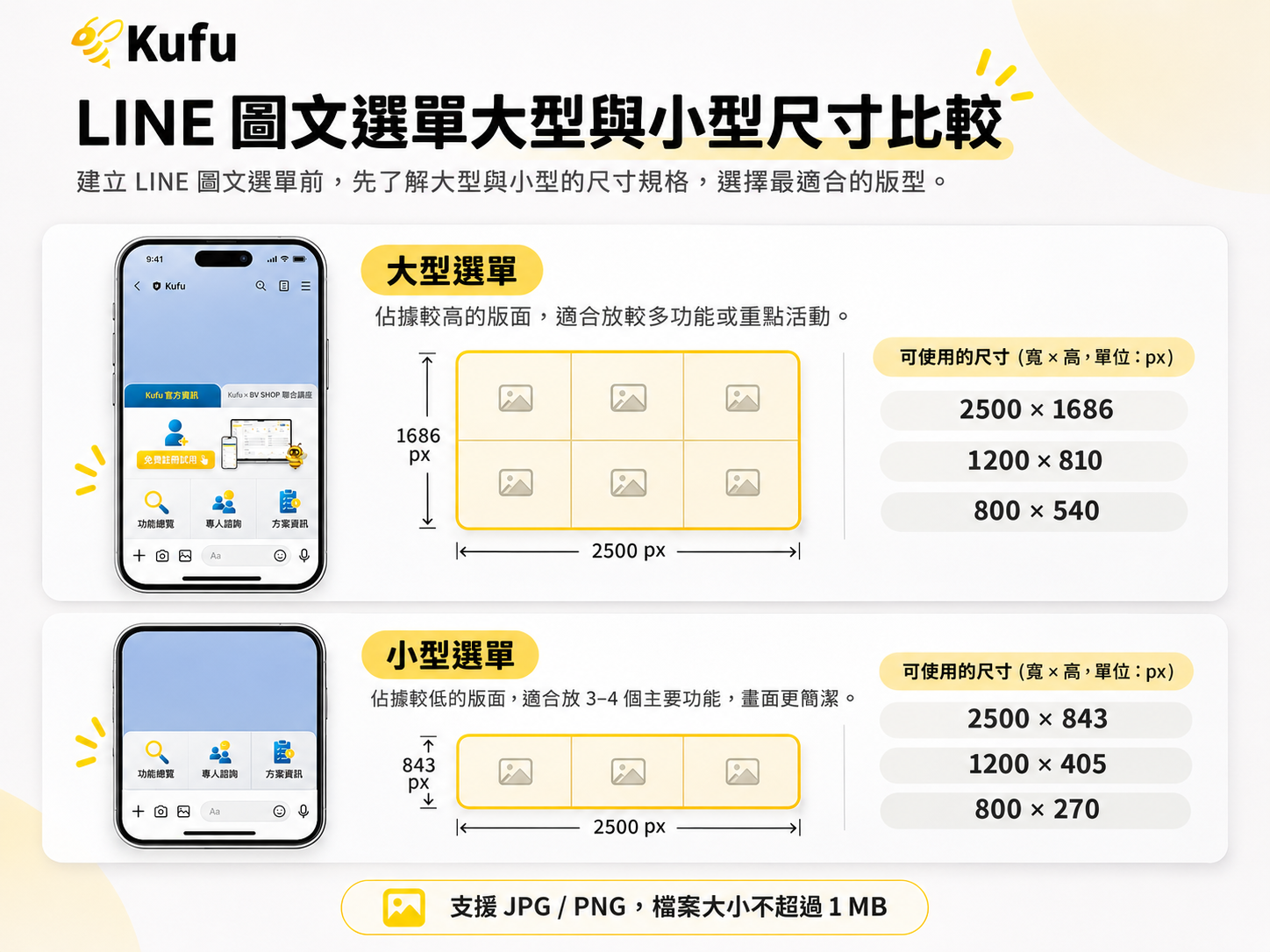
圖片使用 JPG/JPEG 或 PNG,檔案不超過 1 MB。建議優先以 2500 px 寬度製作,保留清楚的文字與圖示,再壓縮圖片容量;不是把低解析度小圖直接放大。
- 大型選單:適合需要清楚呈現多個服務入口的品牌,例如購物、會員、優惠與客服。
- 小型選單:適合功能較精簡、希望保留更多對話閱讀空間的帳號,例如預約、價目表與聯絡方式。
可先從 LINE 官方免費圖文選單模板入口挑選素材,再用熟悉的設計工具調整品牌配色、圖示與文字。[2]
完成後檢查實際檔案大小,確認圖片尺寸與容量都符合規格。
官方後台尺寸與 Messaging API 規則不同
上述六組是官方管理後台的固定尺寸。Messaging API 另有圖片寬度、高度與比例規則:寬度 800–2500 px、高度至少 250 px、寬高比至少 1.45,並非只能使用表中的六組尺寸;圖片同樣有格式與容量要求。[3]
一般商家依官方後台版型製作即可;委託工程師或使用進階平台時,再依該工具的上傳規格準備圖片。
三、LINE 官方帳號圖文選單設定:從原生後台開始
先準備圖片、各按鈕的用途與目的網址,再登入 LINE Official Account Manager。以下操作以官方網頁管理後台為主。[1]
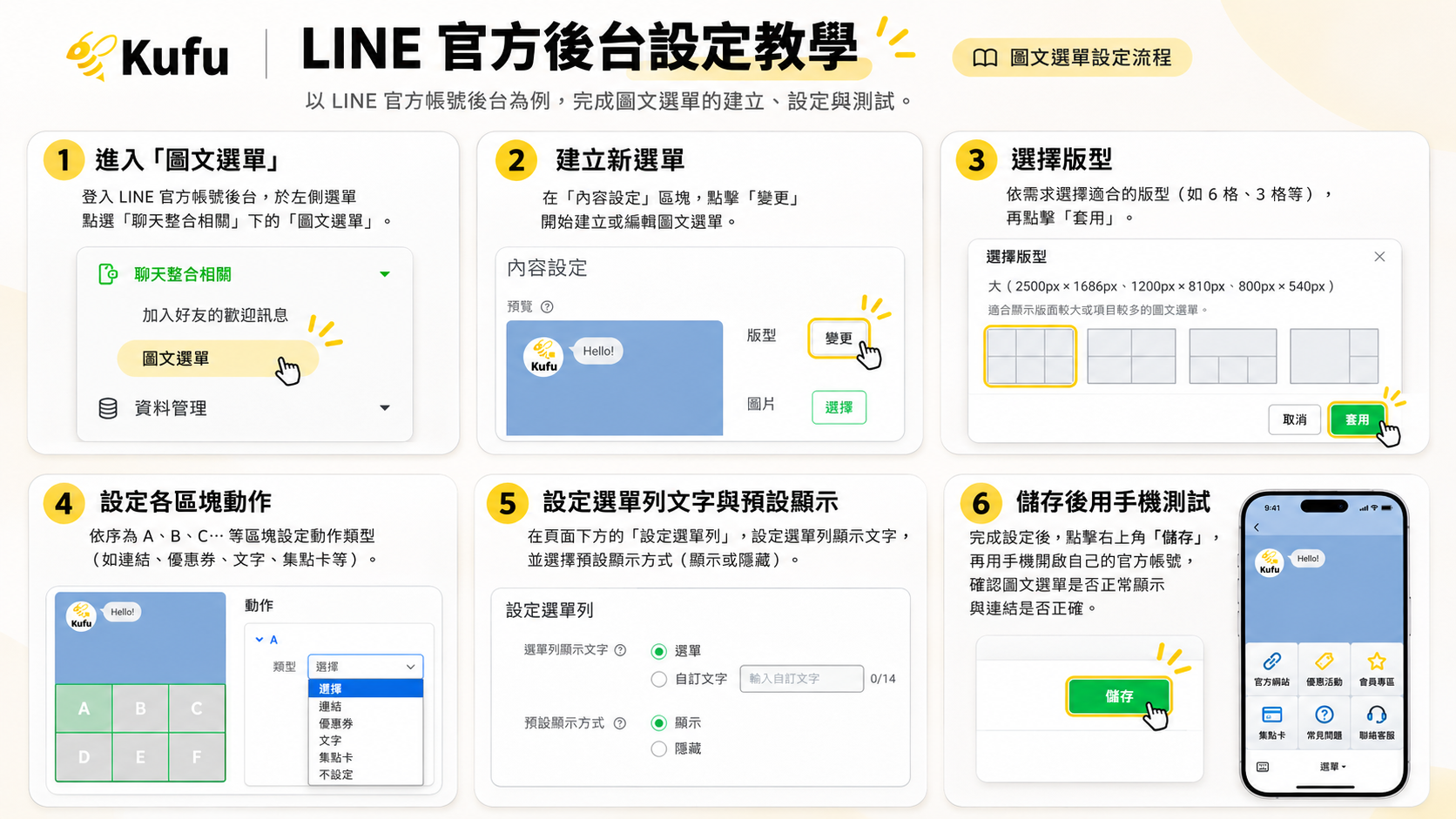
步驟 1:找到「圖文選單」,建立新選單
在主頁的功能列表開啟「圖文選單」,點選「建立」。先確定正在編輯正確的官方帳號,避免把測試選單放到另一個品牌帳號。
步驟 2:設定管理標題與顯示期間
管理標題是給團隊辨識的名稱,不會顯示給好友。可用「冬季常態選單」或「週年慶選單」,讓交接的人看得出用途。
接著設定生效期間。官方基本設定不能讓顯示期間重疊的選單同時生效;若要排程更換活動版面,先安排好舊選單的結束時間與新選單的開始時間。[1]
步驟 3:填寫選單列文字,選擇預設顯示方式
選單列文字可用「開啟購物選單」「預約與服務」等名稱,告訴顧客下方有哪些功能。
預設選「顯示」,好友進入聊天室時會展開選單;選「隱藏」,則需要點選單列才會展開。希望顧客一進來就找到預約入口,可優先採用顯示,再用手機確認是否占用太多閱讀空間。[1]
步驟 4:選版型、上傳圖片,對齊點擊區域
先選擇符合需求的版型,再上傳對應圖片。圖片上的分隔線、文字與圖示,應和後台的可點擊區域一致。
例如圖片畫了六格,後台卻選成四格,顧客可能按到「會員專區」卻被帶去優惠頁。版型不是裝飾,圖片與動作必須一起設計。
步驟 5:替各區塊設定按鈕動作
原生後台常見動作包含網址、文字、優惠券與集點卡;依版型逐格指定。[1]
| 動作 | 適合用途 | 設定例子 |
|---|---|---|
| 網址 | 購物、預約、門市資訊 | 開啟品牌既有的預約頁 |
| 文字 | 觸發關鍵字回覆 | 點擊後送出「營業時間」 |
| 優惠券 | 領券與活動導流 | 開啟已建立的優惠券 |
| 集點卡 | 集點與回訪服務 | 開啟已建立的集點卡 |
若使用文字動作,可另外設定對應的關鍵字回覆。例如點擊「營業時間」按鈕後,送出相同文字,再由已啟用的自動回覆提供資訊。
若使用 Kufu 管理回覆,可參考訊息自動回覆設定教學,建立對應規則,讓顧客點擊選單後就能取得需要的答案。
步驟 6:儲存後,用手機逐格測試
儲存並確認已到生效時間,再用手機 LINE 開啟官方帳號聊天室。圖文選單不會顯示在電腦版 LINE,不能只在電腦上看有沒有成功。[4]
測試時至少核對:圖片是否清楚、每格是否點得到、網址是否正確、文字按鈕是否送出預期關鍵字,以及回覆內容是否相符。更換設定後,可關閉聊天室再重新進入檢查。[4]
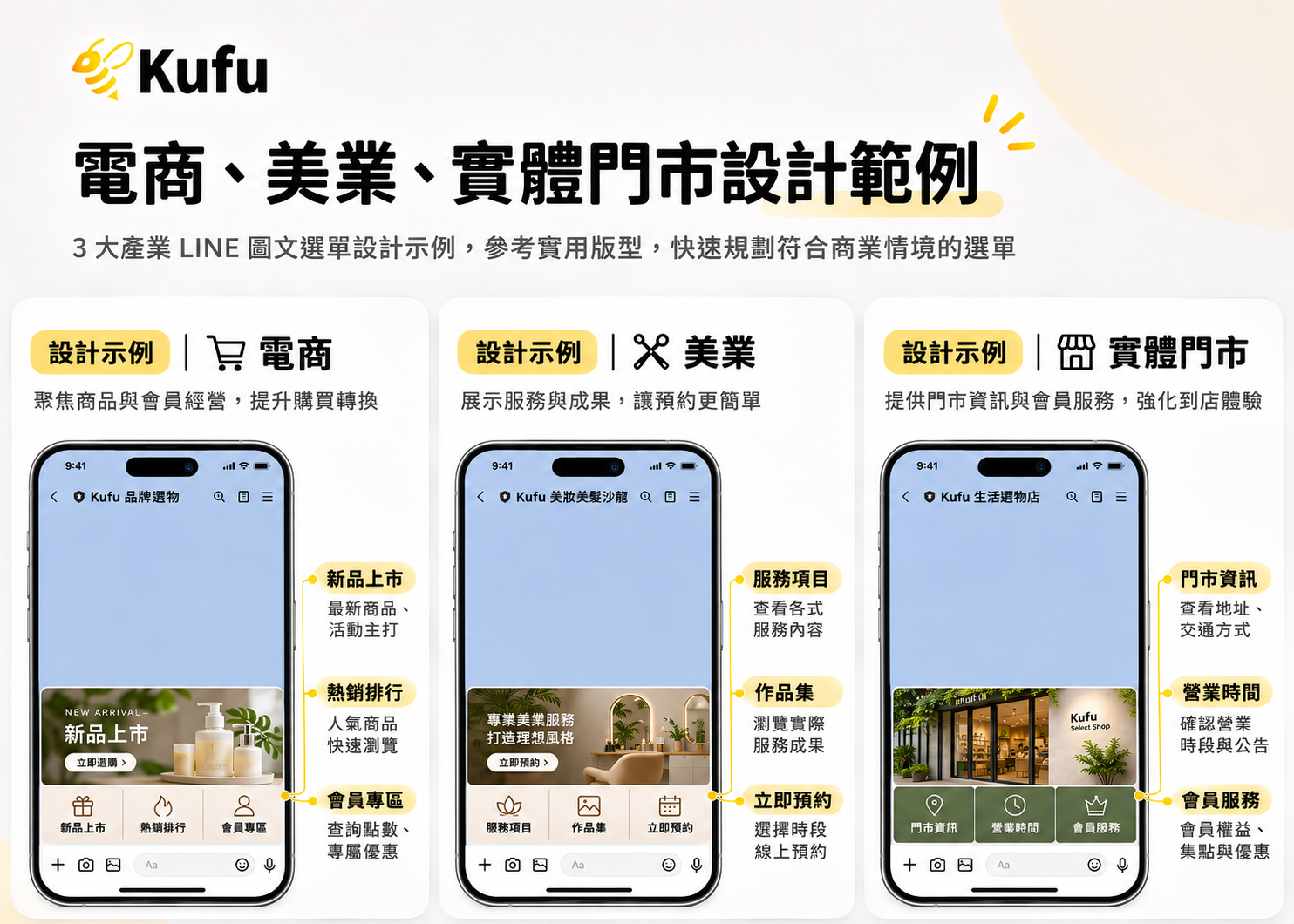
四、LINE 圖文選單設計範例:電商、美業與門市怎麼排?
先從顧客最常問的問題挑選功能,再決定要放幾格。以下是三種產業的規劃示例;可依服務需求調整六格配置,保留真正會用到的入口。
| 產業 | 第一排三格 | 第二排三格 | 配置重點 |
|---|---|---|---|
| 電商品牌 | 新品上市、熱銷排行、最新優惠 | 商品分類、會員專區、聯絡客服 | 購物入口集中,售後入口固定 |
| 美容美業 | 服務項目、價目表、預約入口 | 作品欣賞、最新優惠、聯絡客服 | 讓顧客看完服務就能預約 |
| 實體門市 | 門市資訊、營業時間、商品介紹 | 最新活動、會員服務、聯絡我們 | 優先回答到店前最常見的問題 |
美容工作室若主要需求只有看價目表與預約,可以改用小型選單,保留「服務價目」「立即預約」「聯絡我們」。多出的畫面不必再放重複資訊。
圖文選單製作時,先檢查手機上的文字與按鈕
- 按鈕文字說清楚用途。「預約服務」比「立即探索」更容易理解;圖示旁保留簡短文字。
- 重點位置保持穩定。經常回來查訂單或找客服的顧客,不應每次都重新找按鈕。
- 文字縮小後仍能讀。用手機實際看,不只檢查設計畫布;避免細字、低對比與過多裝飾。
- 圖片與點擊區對齊。逐一點邊緣與中央,確認沒有跨到隔壁動作。
- 先確認服務頁可用。預約、會員與活動頁應能正常開啟,手機版也要可操作。
透過 LINE 官方管理後台建立的圖文選單,可前往『分析』中的『圖文選單』,查看各區塊的曝光次數、點擊次數與點擊用戶人數,作為後續調整選單的依據。[9]
例如,選單經常顯示,但預約入口較少被點擊,可以先檢查按鈕文字、位置與圖示是否清楚,再比較調整前後的表現。每次先改少數項目,較容易看出差異。
若選單的「聯絡客服」會交由不同同事接手,可再參考 LINE 多人客服管理,安排好接案、分工與交接,讓顧客找到入口後也能獲得接續服務。
五、LINE 多頁圖文選單怎麼做?用兩頁分開購物與會員服務
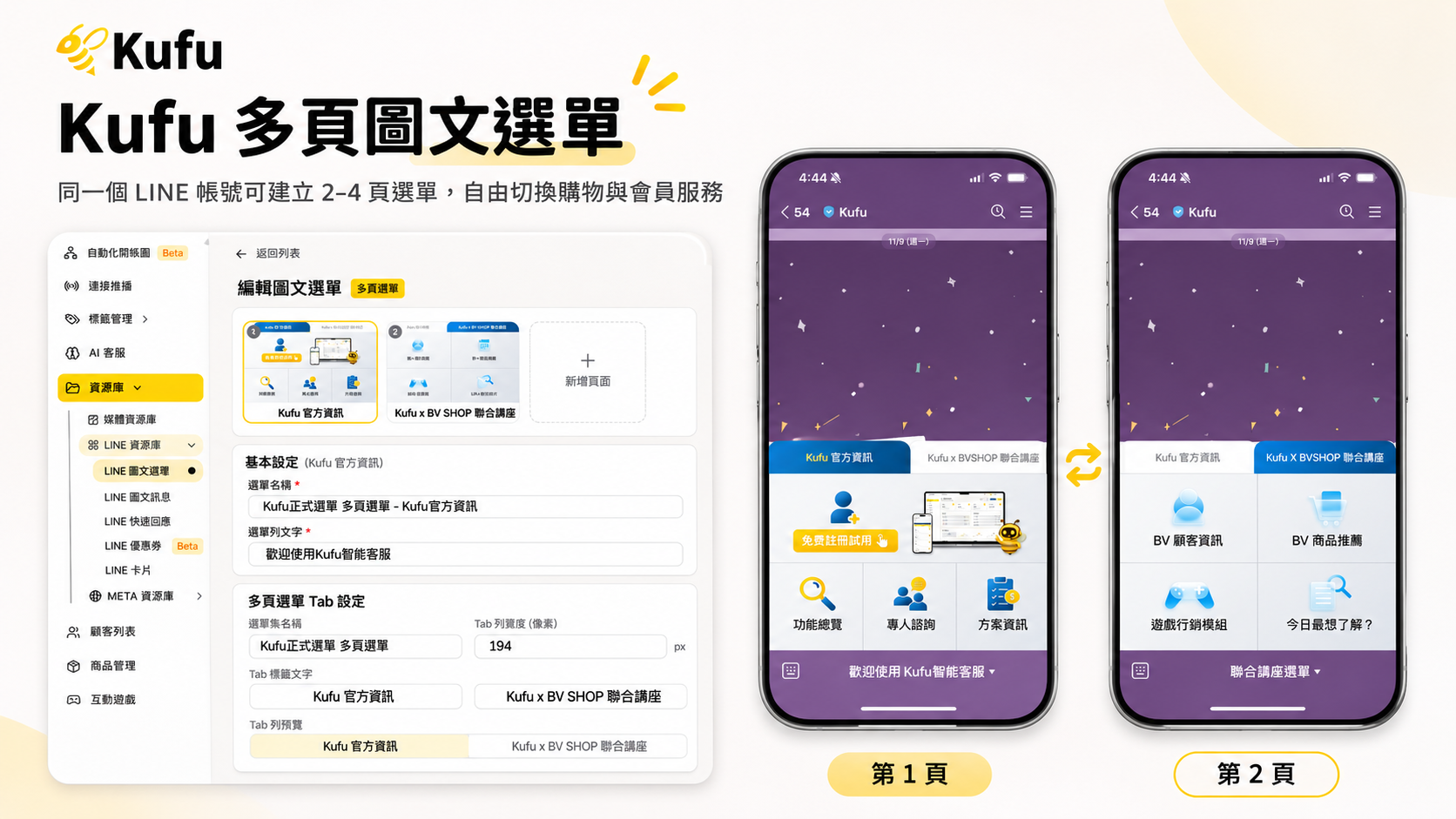
排定不同顯示期間,不等於好友可以點擊切換分頁。LINE 官方管理後台的基本圖文選單沒有直接製作分頁切換的功能;若要讓好友自行切換,可透過 Messaging API,或使用支援這項功能的平台。[1][5]
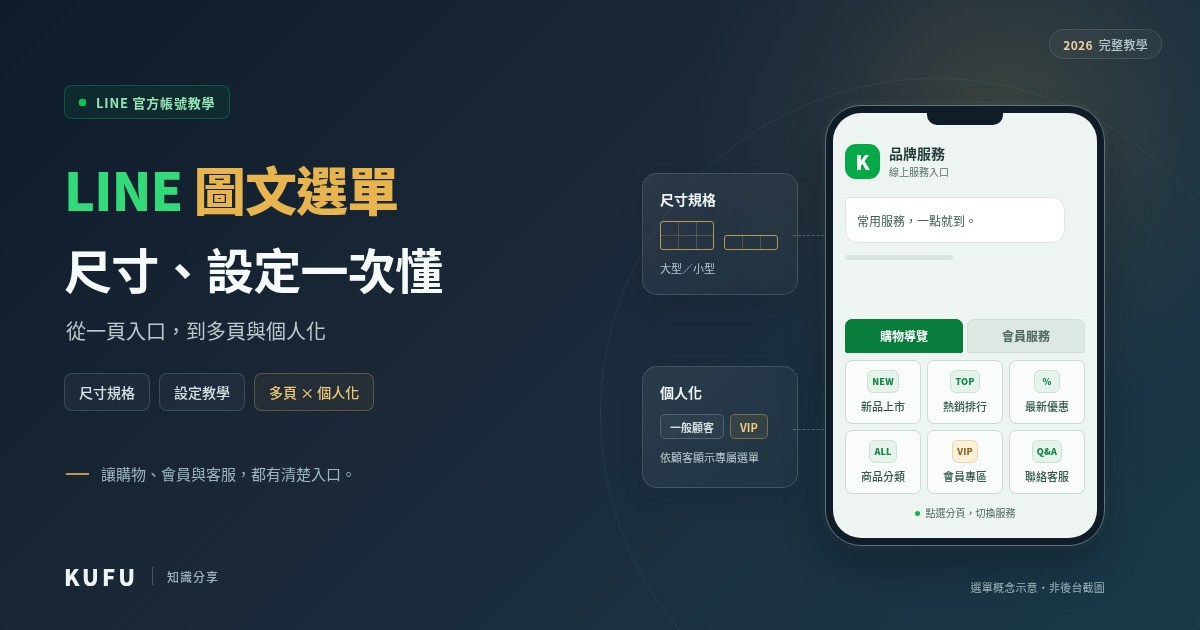
Kufu 支援 2–4 頁圖文選單,可以把同一帳號的服務依用途分頁。這是由顧客主動點擊切換,不是自動輪播。
以服飾電商的兩頁選單為例:
| 頁面 | 主要服務入口 | 每頁保留的切換入口 |
|---|---|---|
| 第一頁:購物導覽 | 新品上市、熱銷排行、最新優惠、商品分類 | 「購物導覽」與「會員服務」,標示目前頁面 |
| 第二頁:會員服務 | 會員資訊、訂單查詢入口、購物須知、聯絡客服 | 同樣保留兩個分頁按鈕,可切回購物導覽 |
切換位置與命名盡量一致,讓顧客從第二頁也找得到回去的方法。每頁先保留一個明確用途,不要只是把第一頁塞不下的按鈕搬到第二頁。
「會員資訊」「訂單查詢入口」可以連結品牌既有會員中心、購物網站或相關服務頁面。把顧客常找的服務整理在同一頁,讓他們更快前往會員資料、訂單紀錄與購物須知,不必回頭翻找舊訊息。
六、如何讓不同顧客看到不同的圖文選單?
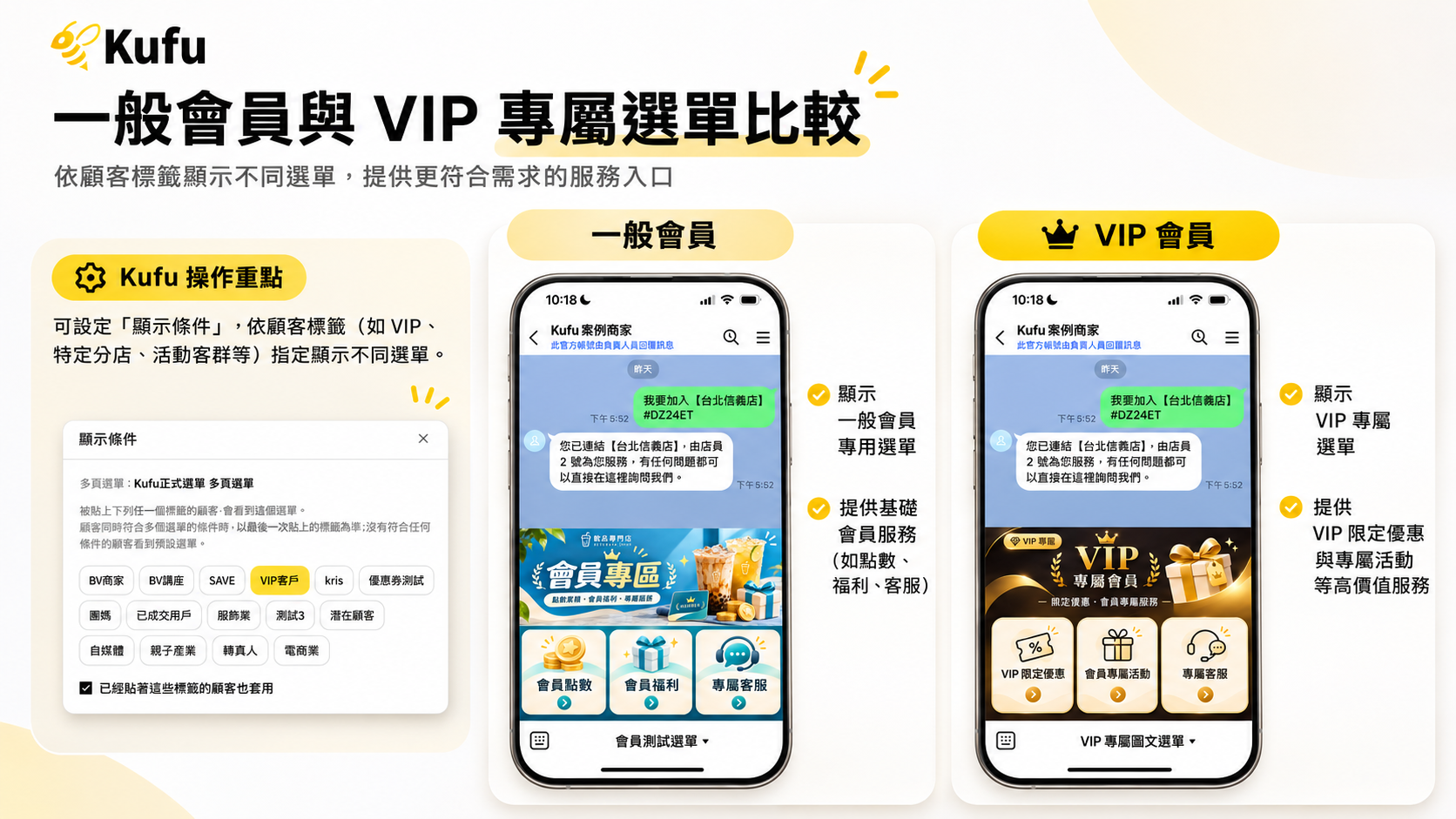
多頁與個人化解決的是不同問題:多頁讓同一位顧客切換功能;個人化則依顧客條件,決定顯示哪份選單。LINE Messaging API 本身也提供依個別使用者設定選單的能力。[6]
| 個人化情境 | 顧客看到的內容示例 |
|---|---|
| 一般顧客 | 新品、品牌介紹、會員招募 |
| VIP 顧客 | 專屬優惠、會員服務、VIP 活動 |
| 不同分店顧客 | 對應門市資訊、當店活動與服務入口 |
Kufu 依顧客標籤顯示專屬選單
Kufu 可在圖文選單的「顯示條件」選擇手動類型標籤,讓符合條件的好友看到對應內容;同一個標籤只能對應一組選單。例如先建立一般顧客使用的預設選單,再準備 VIP 專屬版本,將「VIP」手動標籤設為顯示條件。
選單的顯示優先順序為:標籤專屬選單>分店專屬選單>預設選單。
以有分店的品牌為例,VIP 顧客優先看到標籤專屬選單;沒有符合標籤條件,但已綁定分店的顧客,可看到該分店的專屬選單;兩者皆不符合時,則使用預設選單。這樣能保留共用入口,同時把優惠、活動與門市服務放在適合的顧客面前。
一般顧客可從品牌介紹與會員招募開始認識服務,VIP 則能更快找到專屬優惠;已開通分店管理的帳號,也可呈現對應門市的資訊與活動。若要先整理顧客條件,可參考 LINE 分眾行銷的標籤與受眾分類方法,並搭配顧客資料與標籤管理指南,讓選單安排與顧客資料保持一致。
透過 Kufu 企業版,品牌不必為不同類型的顧客分別經營多個 LINE 官方帳號,就能結合多頁圖文選單、顧客標籤與分店管理,在同一個帳號內提供更個人化的購物與會員服務。
常見問題
LINE 圖文選單是免費的嗎?
LINE 官方管理後台的基本圖文選單可免費使用;委託設計、開發多頁切換或使用第三方平台,則可能另有費用。[2]
Kufu 的 LINE 圖文選單屬企業版功能;社群版的 14 天免費試用以 Facebook/Instagram 自動回覆為主,不包含企業版圖文選單功能。[7]
LINE 圖文選單圖片尺寸是多少?
官方後台大型可用 2500 × 1686、1200 × 810、800 × 540 px;小型可用 2500 × 843、1200 × 405、800 × 270 px。使用 JPG/PNG,檔案不超過 1 MB;建議以 2500 px 寬度製作再壓縮。[1]
LINE 圖文選單最多可以設定幾格?
LINE 官方管理後台的預設版型最多可分成 6 格;若透過 Messaging API 建立自訂圖文選單,則最多可設定 20 個點擊區域。[1][3]
LINE 圖文選單可以做兩頁嗎?
可以透過 Messaging API 或支援的平台建立點擊切換。Kufu 支援 2–4 頁;兩頁都應保留清楚的切換入口。原生後台排程更換選單,則不是好友自行切換的兩頁效果。[5]
LINE 圖文選單可以讓不同好友看到不同內容嗎?
可以透過個人化設定達成。Kufu 可依顧客標籤設定顯示條件,例如一般顧客看品牌與入會入口、VIP 看專屬服務。這與同一位好友自行切換分頁不同。[6]
為什麼設定完成後圖文選單沒有顯示?
先確認已儲存、顯示期間已開始,再用手機 LINE 檢查;若預設為隱藏,點選單列展開。系統可能需要處理與更新時間,可稍候後重新進入聊天室確認。[1]
若曾接過 API 或第三方平台,另查是否有優先度較高的個別選單或 API 預設選單,避免只更換了其中一處設定。[4]
LINE 圖文選單可以連到購物網站嗎?
可以。將對應區塊設為網址動作,填入商品頁、分類頁、品牌會員中心或購物網站網址,再用手機實際點擊測試,確認顧客能順利前往需要的服務頁面。[1]
LINE 圖文選單可以搭配關鍵字自動回覆嗎?
可以先把按鈕設為文字動作,讓顧客點擊後送出指定關鍵字,再搭配已設定並啟用的關鍵字回覆。按鈕送出的字詞應與規則一致,儲存後測試文字送出與實際回覆是否正確。[1]
延伸閱讀
結語:先讓顧客找到服務,再增加選單頁數
製作 LINE 圖文選單,可以先用原生後台做好尺寸、按鈕與手機測試。入口增加後,再透過多頁選單分開購物與會員服務;不同顧客需要不同內容時,則用條件安排專屬選單。
從顧客最常找的服務,開始規劃你的選單
想透過多頁圖文選單與個人化選單提升 LINE 經營效率?歡迎聯絡 Kufu 專人,為品牌規劃更適合的服務入口。
參考資料
[1] https://tw.linebiz.com/manual/line-official-account/oa-manager-richmenu — LINE 圖文選單操作手冊
[2] https://tw.linebiz.com/faq/oa-operation/66 — LINE 圖文選單 FAQ
[3] https://developers.line.biz/en/reference/messaging-api — LINE Messaging API reference
[4] https://developers.line.biz/en/docs/messaging-api/rich-menus-overview — LINE Rich menus overview
[5] https://developers.line.biz/en/docs/messaging-api/switch-rich-menus — LINE Switch between tabs on rich menus
[6] https://developers.line.biz/en/docs/messaging-api/use-per-user-rich-menus — LINE Per-user rich menus
[7] https://www.kufu.tw/pricing — Kufu 方案與試用
[8] https://help2.line.me/official_account_tw/?contentId=20011820&lang=zh-Hant — LINE 圖文訊息說明
[9] https://tw.linebiz.com/manual/line-official-account/oa-manager-analysis/ — LINE 官方管理後台分析操作手冊